





Como Enviar Vídeo Sem Perder Qualidade no WhatsApp
 Por Antônio García
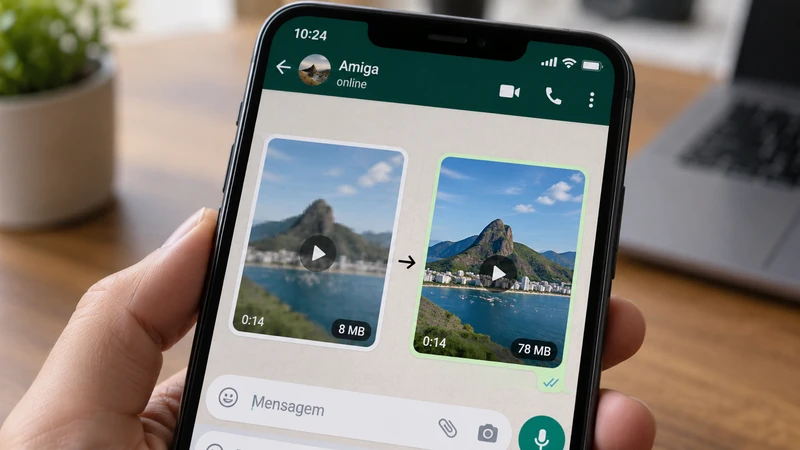
Você grava um vídeo nítido, envia pelo WhatsApp e percebe que ele chegou borrado. Isso acontece porque o aplicativo pode reduzir a qualidade dos vídeos enviados como mídia. Para enviar vídeo sem perder qualidade no WhatsApp, escolha o modo de envio conforme o objetivo: assistir no chat ou manter o arquivo original.
Resposta rápida: use HD se quiser que a pessoa assista ao vídeo dentro da conversa com melhor qualidade. Envie como documento se ela precisar do arquivo original. Para vídeos grandes demais, compartilhe um link de download. No Status, o resultado pode perder qualidade mesmo que o envio em HD esteja ativado.
Qual é a melhor forma de enviar um vídeo pelo WhatsApp?
A escolha depende do que é mais importante para você:
| Objetivo | Como enviar | O que esperar |
|---|---|---|
| Assistir no chat | Galeria + HD | Mais nítido, mas pode ser comprimido. |
| Arquivo original | Documento | Preserva o arquivo enviado; até 2 GB. |
| Arquivo acima de 2 GB | Link de download | Baixa o arquivo original. |
Se a pessoa precisa editar o vídeo depois, prefira documento ou link. Uma versão enviada em HD pode parecer boa na tela do celular, mas não substitui o arquivo de origem.
Como enviar um vídeo em HD no WhatsApp
O modo HD é o caminho mais simples quando você quer melhorar a aparência do vídeo sem perder a praticidade da conversa. Ele usa mais dados e pode demorar mais para enviar. Ainda assim, HD não quer dizer que o arquivo enviado será idêntico ao original.
Enviar um vídeo em HD no Android e no iPhone
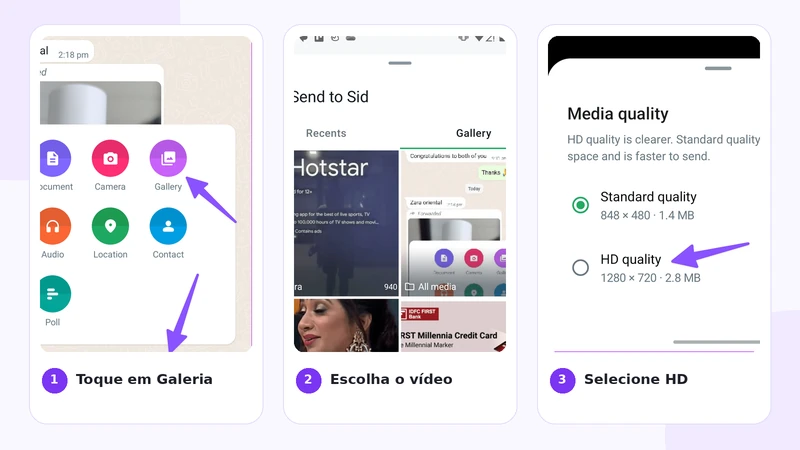
No Android
- 1.Abra a conversa e toque no clipe de anexo.
- 2.Escolha Galeria e selecione o vídeo.
- 3.Toque em HD, escolha Alta definição e envie.
No iPhone
- 1.Abra a conversa, toque em + e escolha Fotos.
- 2.Selecione o vídeo e toque em HD na tela de envio.
- 3.Escolha Alta definição e envie.
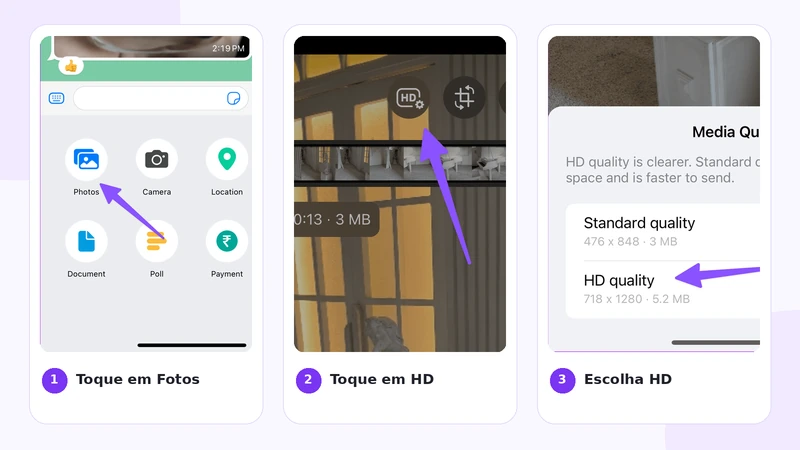
Envie o vídeo e confira se a marca HD aparece na mídia compartilhada. Se o botão não estiver onde você espera, abra o vídeo a partir da própria conversa e verifique as opções na tela de prévia. Os nomes dos menus podem variar conforme a versão do aplicativo.
Como deixar o envio em HD como padrão
Abra as Configurações do WhatsApp, entre em Armazenamento e dados e procure Qualidade de upload de mídia. Selecione Qualidade HD. Assim, você não precisa escolher essa opção toda vez. Ainda é possível mudar a qualidade de um envio individual.
HD mantém a qualidade original?
Não necessariamente. O WhatsApp informa que os arquivos de mídia podem ser comprimidos durante o envio. O modo HD prioriza uma imagem mais clara que a qualidade padrão, mas não é uma promessa de arquivo intacto. Se preservar o original for indispensável, use o envio como documento.
Como enviar um vídeo como documento sem perder a qualidade do arquivo
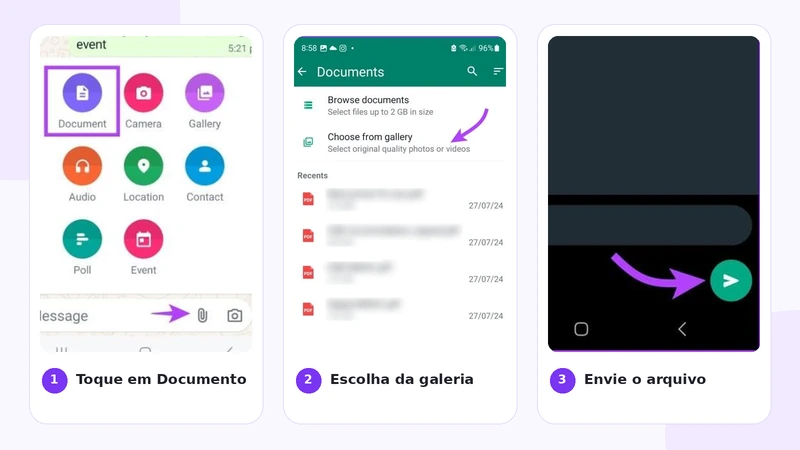
Ao escolher Documento, você envia o vídeo como arquivo. Essa opção evita a redução de qualidade aplicada ao envio comum pela galeria. O limite informado pelo WhatsApp para documentos é de 2 GB.
No Android
- 1.Abra a conversa, toque no clipe e escolha Documento.
- 2.Localize o vídeo em Selecionar da galeria ou no gerenciador de arquivos.
- 3.Selecione o arquivo e confirme o envio. Evite a opção Galeria do anexo para mandar o original.
No iPhone
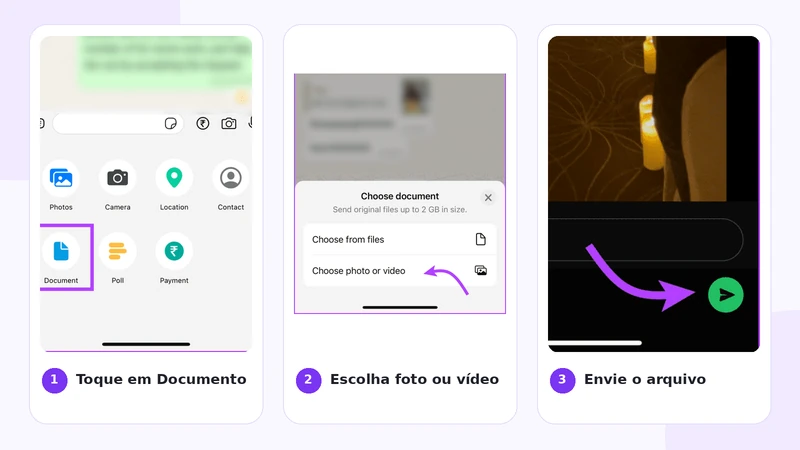
- 1.Abra a conversa, toque em + e escolha Documento.
- 2.Use Selecionar foto ou vídeo, se aparecer, ou localize o arquivo no app Arquivos.
- 3.Selecione o vídeo e confirme. Se ele não aparecer, salve uma cópia no app Arquivos e tente de novo.
Há uma diferença prática: um arquivo enviado como documento pode exigir que a outra pessoa o baixe e abra fora da visualização comum do chat. Antes de enviar, avise que se trata do vídeo original. Se o destinatário só quer assistir a um clipe rápido, HD pode ser mais cômodo.
Quer conferir o resultado? Compare o tamanho e as informações do arquivo original com os do arquivo baixado pelo destinatário. Não use apenas a aparência da miniatura como teste de qualidade.
E se o vídeo for grande demais para enviar?
Se o arquivo ultrapassar 2 GB, envie o vídeo original para um serviço de armazenamento, como Google Drive ou iCloud Drive. Depois, gere um link que o destinatário possa abrir e cole o endereço na conversa. Confira a permissão de acesso antes de compartilhar.
Cortar o vídeo em partes também pode ajudar quando faz sentido enviar apenas alguns trechos. Já comprimir um vídeo para WhatsApp altera o arquivo entregue. Isso pode ser útil, mas não é a mesma coisa que preservar o original.
Não se prenda a um antigo limite fixo de 16 MB para todo vídeo. O WhatsApp informa limites diferentes para o envio comum conforme a conexão. Para o método de documento, o limite publicado é de 2 GB.
Por que o vídeo fica borrado no Status do WhatsApp?
O Status funciona de outra forma. Segundo a central de ajuda do WhatsApp, a mídia em HD não está disponível para o Status. A qualidade do vídeo publicado pode ser inferior à do arquivo original. Por isso, ativar HD nas conversas não resolve automaticamente um Status borrado.
Comece com o arquivo original, sem baixar de novo uma versão que já passou por outra rede social. Confira o vídeo antes de publicar. Veja também as orientações sobre resolução de vídeo no Status do WhatsApp. Há dicas na internet para enviar a si mesmo e depois compartilhar no Status, mas os resultados relatados por usuários variam. Não há um caminho confiável para prometer um Status sem perda de qualidade.
O vídeo original já está borrado? Melhore antes de enviar
Enviar como documento preserva o arquivo, mas não corrige um vídeo que já está escuro, granulado ou sem nitidez. Nesses casos, o HitPaw VikPea Video Enhancer pode ajudar a melhorar a aparência da gravação antes do envio.
Entre os recursos úteis estão:
- Redução de ruído: suaviza os grãos de vídeos gravados com pouca luz.
- Melhoria de nitidez: deixa contornos e detalhes mais claros.
- Melhoria de rostos: ajuda a destacar traços em gravações de pessoas.
- Ajuste de cores e iluminação: melhora cenas escuras ou com cores apagadas.
- Aumento da resolução: cria uma versão maior para visualização em telas de alta resolução.
- Redução de marcas de compressão: ameniza blocos e falhas visíveis em vídeos que já perderam qualidade.
Como usar o HitPaw VikPea em 4 passos
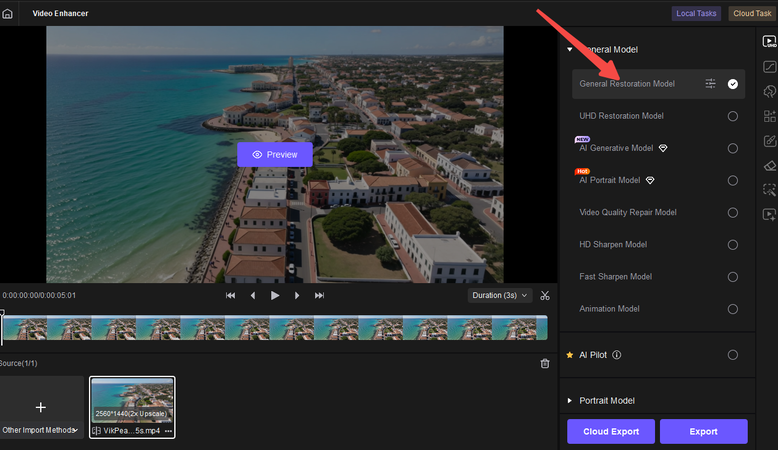
- 1.Importe o vídeo. Abra o VikPea no computador, entre em Video Enhancer e selecione o arquivo original, se ainda o tiver.
- 2.Escolha a melhoria. Use o recurso que combina com o problema do vídeo, como redução de ruído, nitidez ou melhoria de rostos.

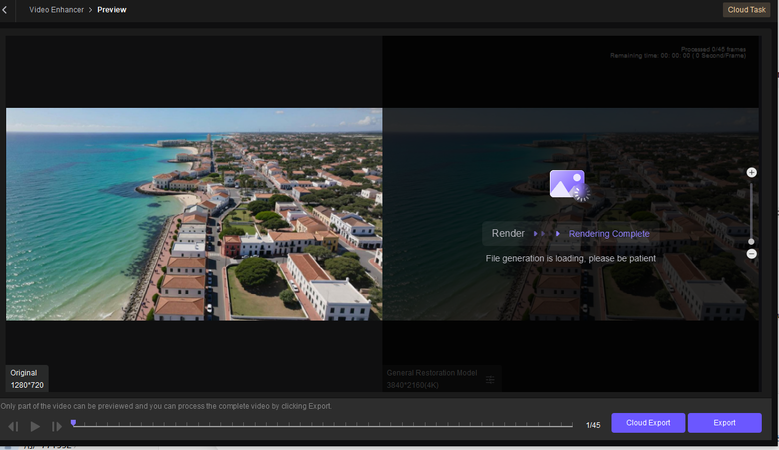
- 3.Confira a prévia. Compare o antes e o depois. Se o resultado parecer artificial, experimente outra opção antes de exportar.
-
4.Exporte e envie. Salve a versão melhorada. Para entregar esse novo arquivo sem a redução aplicada ao envio comum pela galeria, mande-o como
documento ou compartilhe um link.




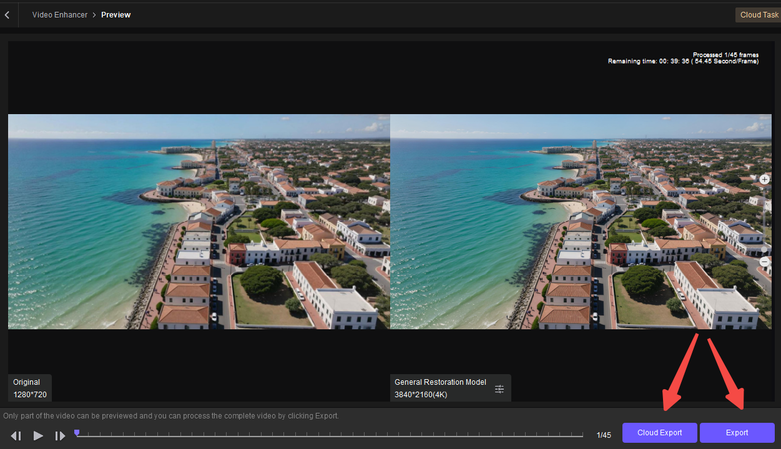
Para conhecer outras opções de melhoria, consulte o guia completo do HitPaw VikPea.
Perguntas frequentes
Não. HD melhora a qualidade do envio como mídia, mas o WhatsApp ainda pode reduzir o arquivo. Para entregar o original, escolha Documento.
Envie o vídeo em 4K como documento, desde que o arquivo esteja dentro do limite de 2 GB. Se for maior, compartilhe um link para baixar o original. O selo HD no chat não garante que o vídeo continue em 4K.
HD não elimina a compressão. Além disso, o vídeo de origem pode já estar ruim ou ter sido salvo após outro envio. Volte ao arquivo original e teste o envio como documento.
No momento, o WhatsApp informa que a mídia em HD não está disponível para o Status. Você pode publicar um vídeo de boa qualidade, mas não há garantia de que ele aparecerá igual ao original.
Envie o arquivo original para um serviço de armazenamento e compartilhe um link com acesso liberado. Outra opção é dividir o vídeo em partes, se isso atender ao destinatário.
Não. Ele pode melhorar a aparência do vídeo antes do envio. Para evitar a redução aplicada ao envio comum pela galeria, mande o arquivo exportado como documento ou compartilhe um link.
Conclusão
Se você só quer um vídeo mais bonito e fácil de assistir, escolha HD. Se precisa manter o arquivo original, envie como documento. Para vídeos muito grandes, use um link. E, quando o próprio vídeo de origem estiver ruim, melhore-o antes de compartilhar.
Deixe um Comentário
Crie sua avaliação para os artigos do HitPaw