




Índice
Se você deseja melhorar um vídeo com baixa qualidade ou pouca nitidez, o HitPaw VikPea é uma excelente opção. Todo o processo pode ser realizado com apenas alguns cliques. Confira abaixo o passo a passo detalhado. O processo para melhorar um único vídeo é um pouco diferente do aprimoramento em lote. Primeiro, veja como melhorar a qualidade de um vídeo.
1: Melhorar Vídeo
-
Passo 1: Baixe e Instale
Acesse a página oficial do HitPaw VikPea ou clique no botão de download abaixo para baixar o instalador oficial do HitPaw VikPea.
-
Passo 2: Importe o Vídeo Original
Depois de instalar o programa, importe o vídeo que deseja melhorar com IA. Você pode clicar em Choose File ou simplesmente arrastar e soltar o vídeo original na interface.
O HitPaw VikPea é compatível com mais de 30 formatos de entrada, incluindo formatos populares como MP4, AVI, MOV, MKV e M4V.
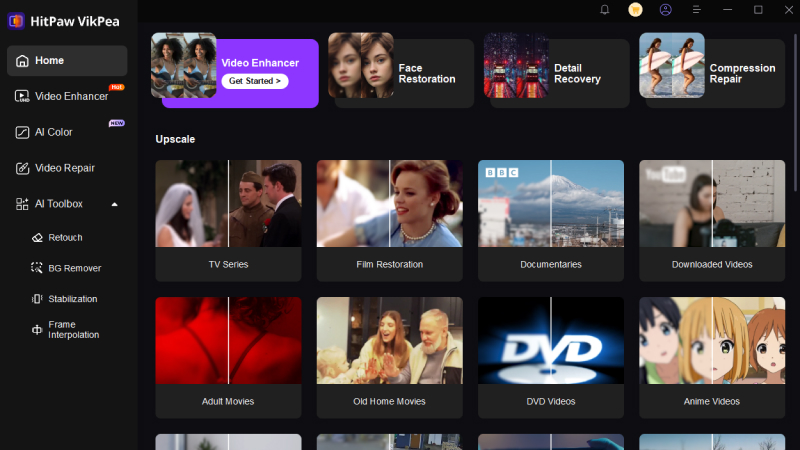
-
Passo 3: Selecione um Modelo de IA
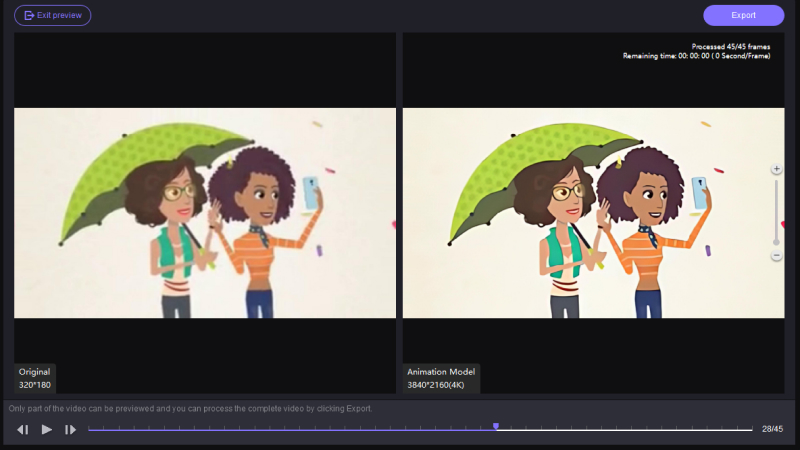
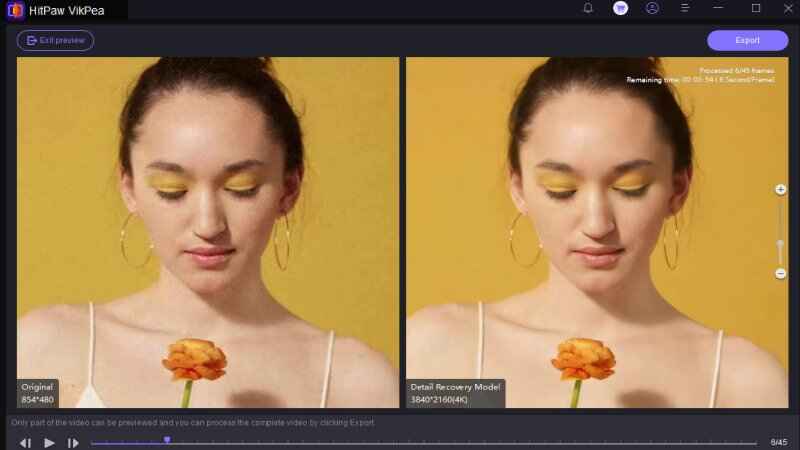
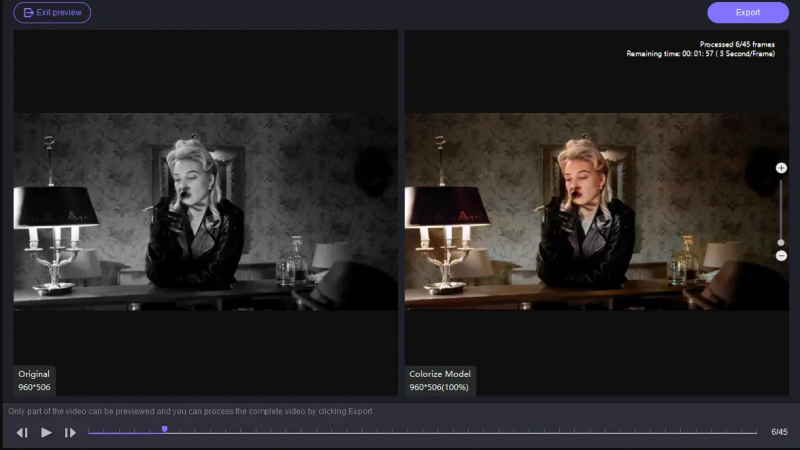
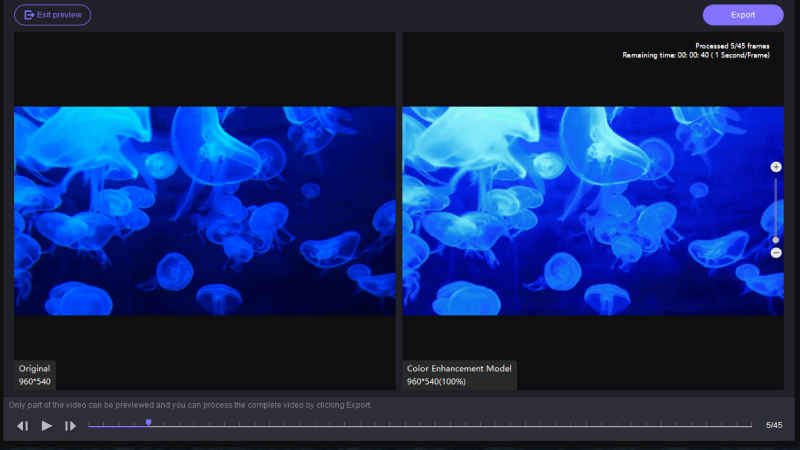
O melhorador de vídeo oferece vários modelos de IA para diferentes necessidades, como General Denoise Model, Animation Model, Face Model, Colorize Model, Color Enhancement Model, Frame Interpolation Model e Stabilize Model.
- General Denoise Model:
O General Denoise Model analisa padrões de ruído e artefatos para recuperar a qualidade visual de vídeos afetados por condições de gravação ou compressão. É indicado para vídeos de cenas reais, como paisagens, edifícios, animais, flores e outros conteúdos semelhantes. - Face Model:
O Face Model ajuda a melhorar a nitidez de vídeos de retratos. Há três modos disponíveis: Sharpen, Soften e Fast. Cada opção oferece um resultado diferente e pode exigir tempos de processamento distintos. - Video Quality Repair Model:
O Video Quality Repair Model ajuda a recuperar a clareza visual de vídeos, restaurar gravações antigas, reduzir ruído e melhorar a qualidade geral para proporcionar uma experiência de visualização mais nítida. - Animation Model:
Escolha o Animation Model para melhorar vídeos de animação antigos ou borrados. - Detail Recovery Model:
O Detail Recovery Model é indicado para recuperar detalhes dos vídeos. Com algoritmos avançados, ele analisa cada quadro e ajuda a restaurar a nitidez e os detalhes que podem ter sido perdidos devido à compressão ou a outros problemas de qualidade. - Colorize Model:
Ideal para colorir vídeos em preto e branco ou em escala de cinza. - Color Enhancement Model:
O Color Enhancement Model ajuda a recuperar cores desbotadas e melhorar a aparência geral do vídeo. - Frame Interpolation Model:
O modelo converte vídeos com baixa taxa de quadros para taxas de quadros mais altas, deixando os movimentos mais suaves e fluidos. - Stabilize Model:
Este modelo detecta e corrige automaticamente tremores no vídeo para gerar uma imagem mais estável e clara. - Low-light Enhancement Model:
Se você gravou um vídeo em um ambiente muito escuro, experimente este modelo para clarear a imagem e recuperar detalhes pouco visíveis.
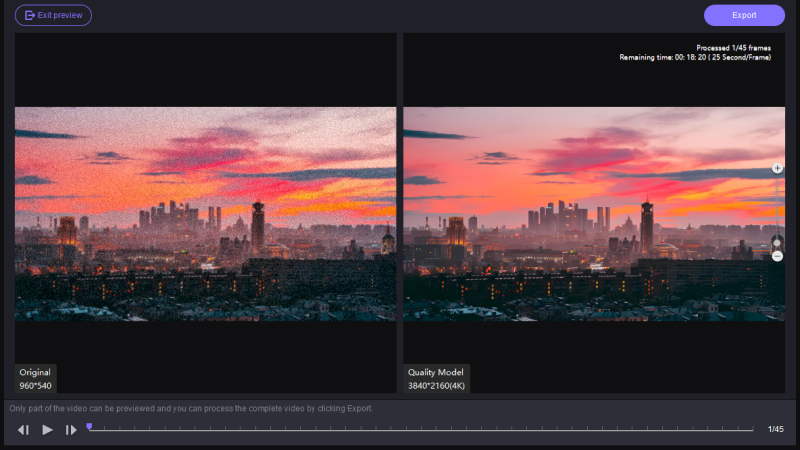
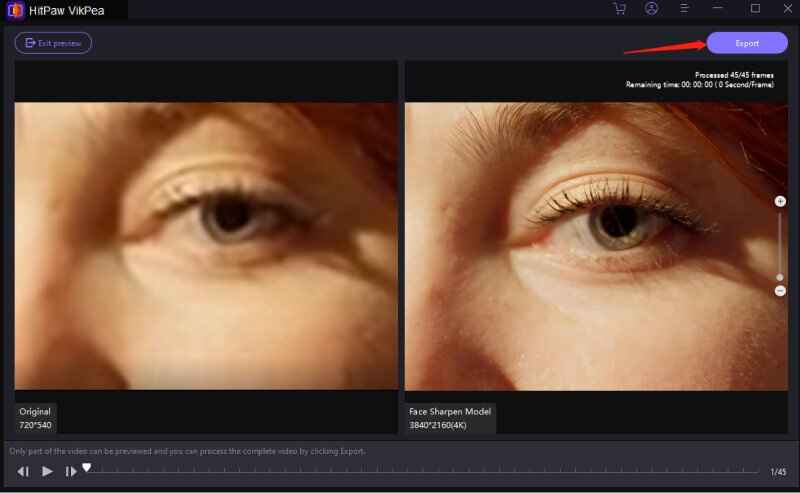
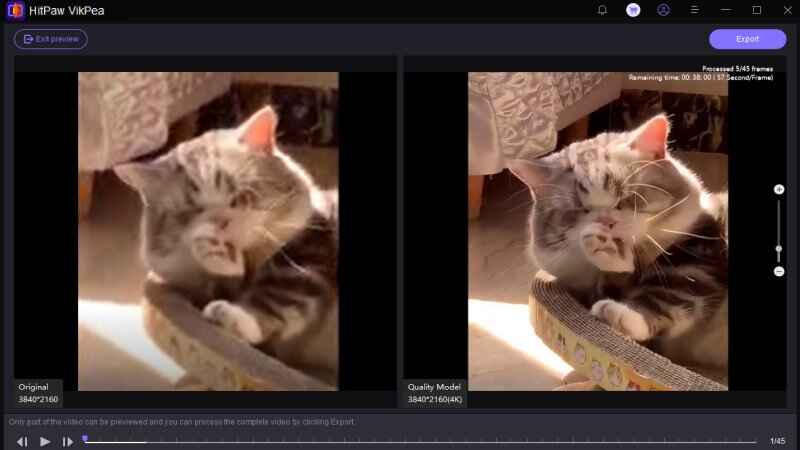
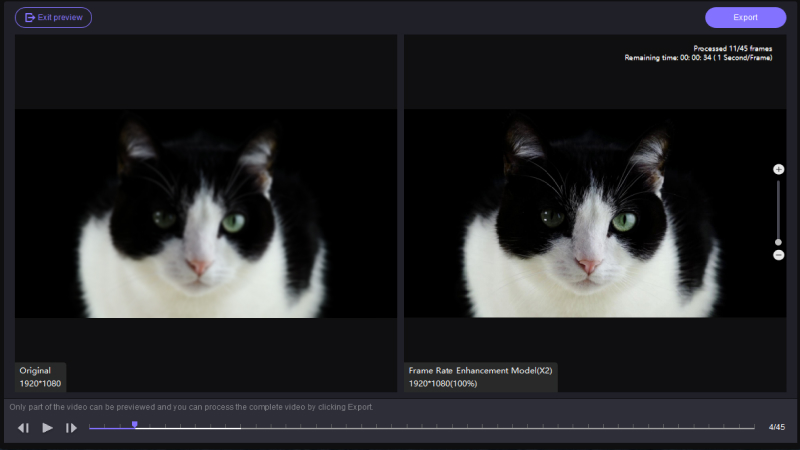
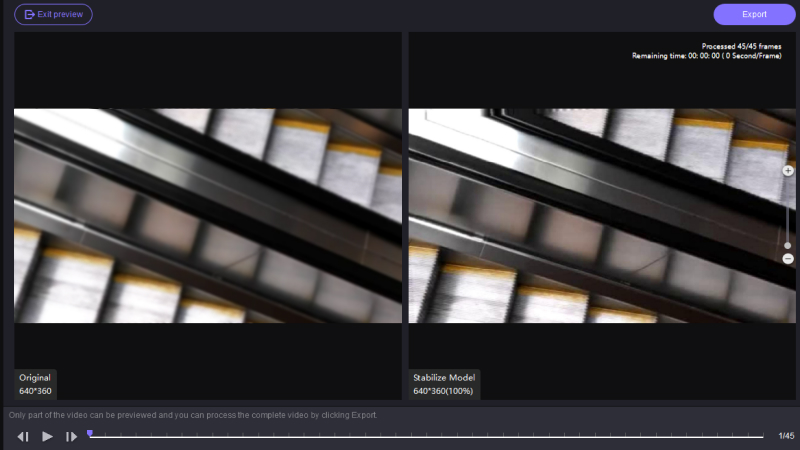
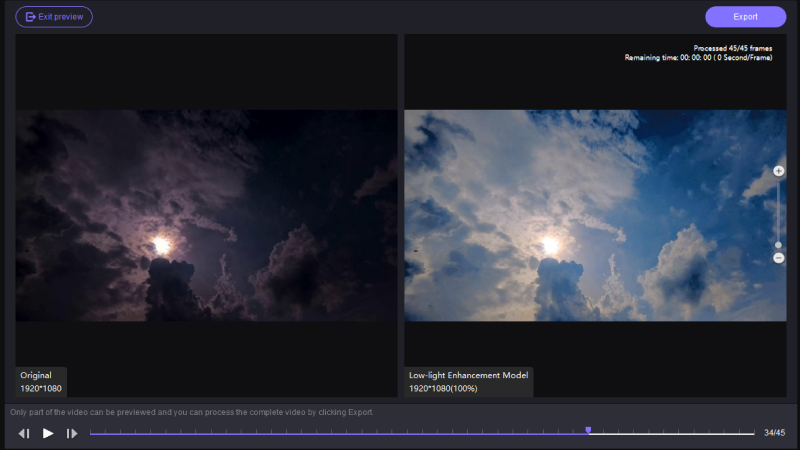
- General Denoise Model:
-
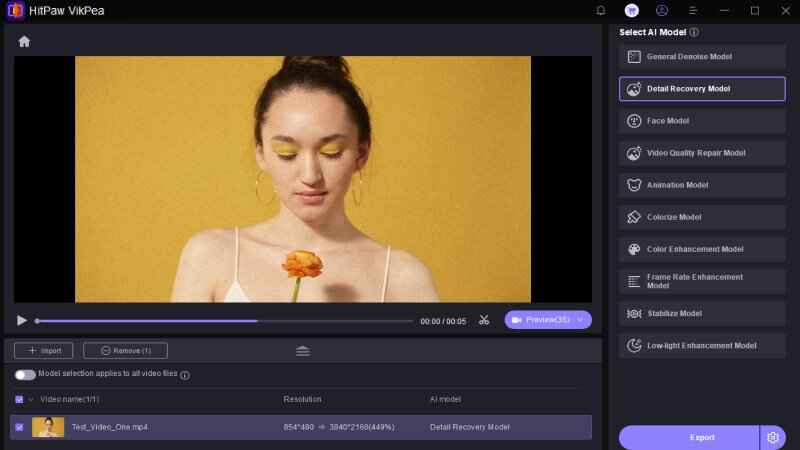
Se você precisar melhorar vários vídeos em lote, também pode usar o botão Import no canto superior esquerdo para aplicar o mesmo modelo a todos os vídeos.
-
Passo 4: Visualize o Resultado e Exporte
Depois de importar o vídeo e escolher o modelo, clique no botão Preview para iniciar o processamento. Aguarde alguns segundos e confira o resultado. Se estiver satisfeito, clique em Export para salvar o vídeo melhorado.

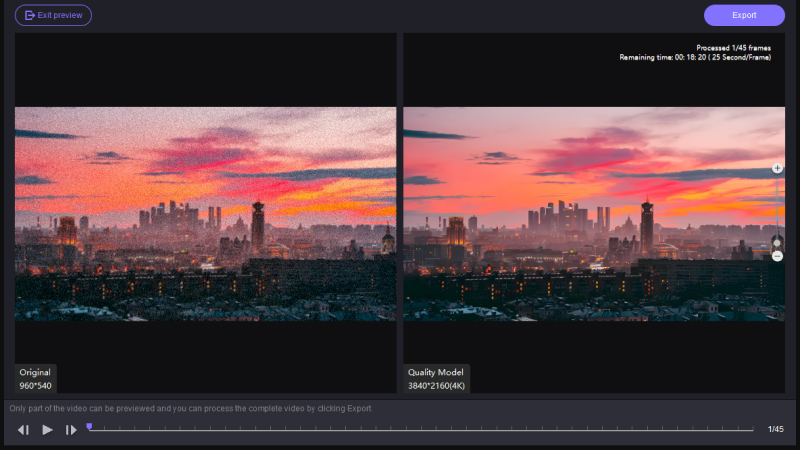


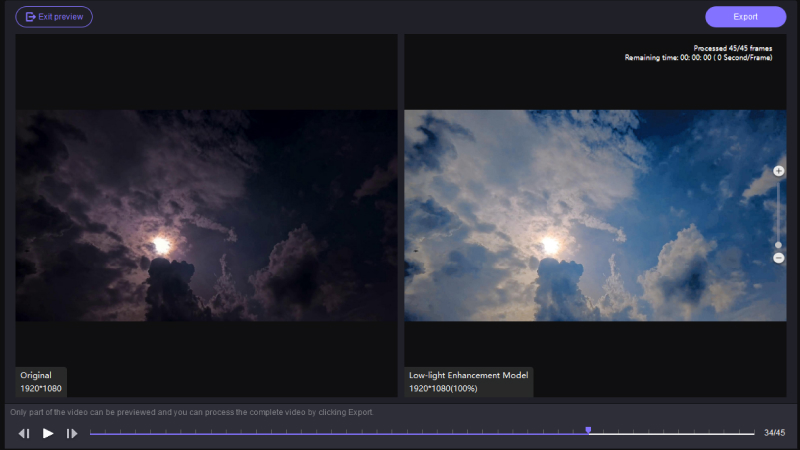

Nota: se você estiver usando a versão gratuita, não será possível exportar o vídeo aprimorado. Clique no botão Buy Now para adquirir a versão completa e salvar ou compartilhar os vídeos processados com o HitPaw VikPea.
2: Remover Fundo de Vídeo
-
Passo 1: Baixe e Instale
Clique no botão de download abaixo para instalar o HitPaw VikPea no seu computador.
-
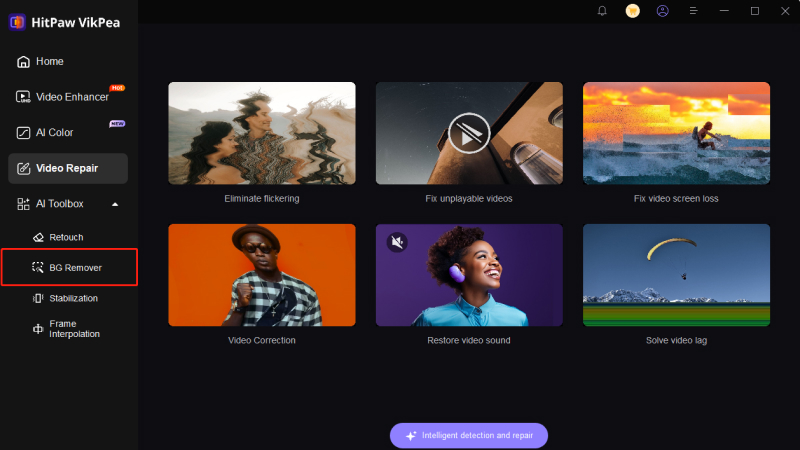
Passo 2: Localize o Módulo AI Background Removal
Encontre o módulo AI Background Removal na interface principal. Você pode arrastar e soltar o arquivo de vídeo diretamente na interface ou clicar no botão Import Video File para importar o vídeo.
-
Passo 3: Escolha o Modo de Fundo
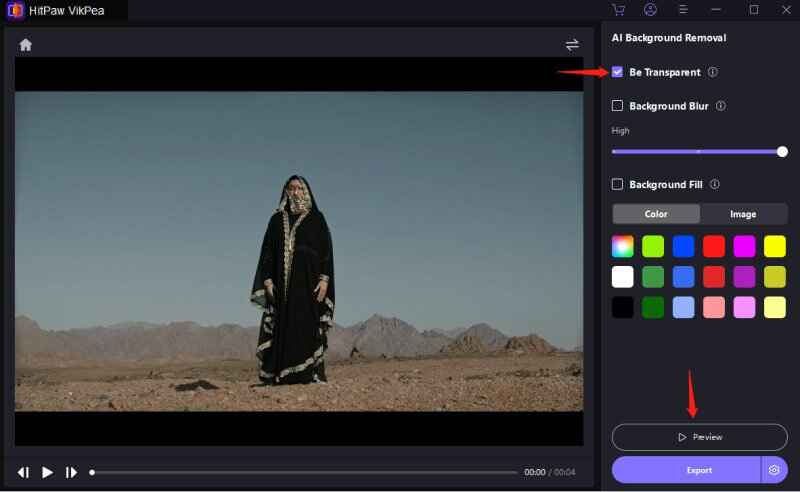
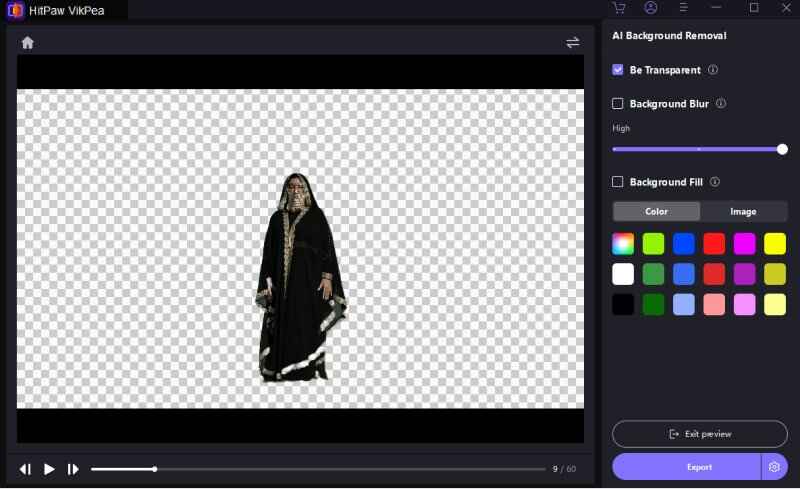
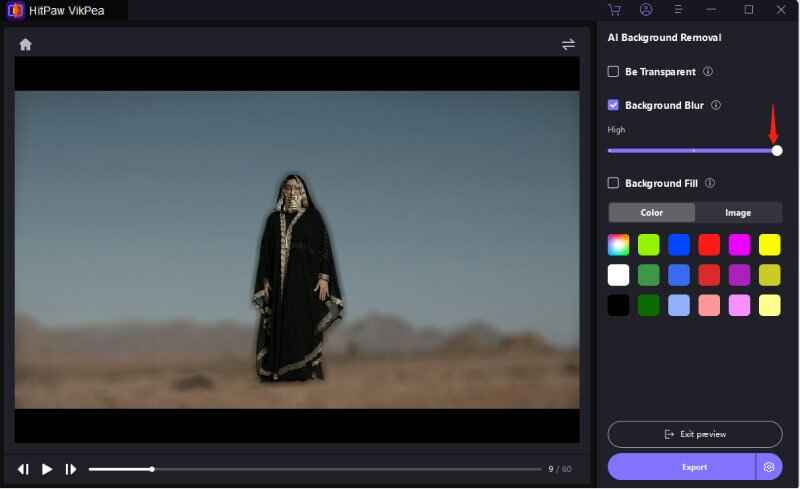
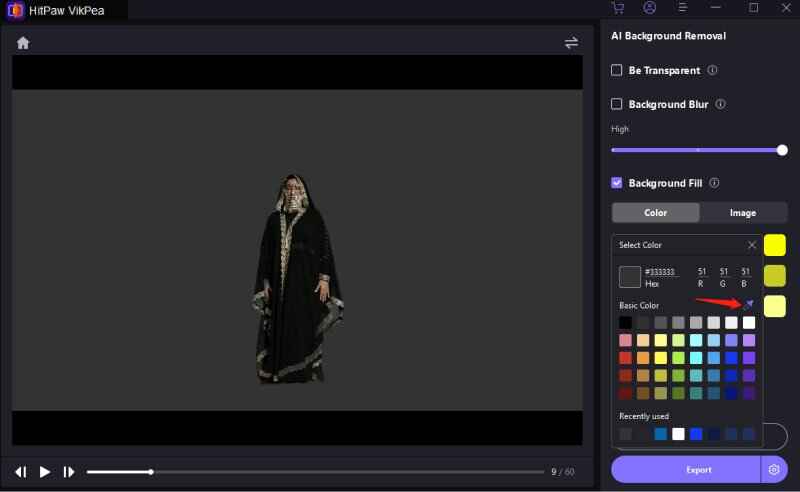
Há três opções para remover ou substituir o fundo original do vídeo: Be Transparent, Background Blur e Background Fill.
- Be Transparent:
Clique em Be Transparent e depois em Preview para visualizar o resultado. O recurso identifica automaticamente o elemento principal e remove o fundo do vídeo. - Background Blur:
Clique em Background Blur e depois em Preview para visualizar o resultado. O recurso reconhece automaticamente o elemento principal e desfoca o fundo do vídeo. Você pode ajustar a intensidade do desfoque usando o controle disponível neste modo. - Background Fill:
Clique em Background Fill e depois em Preview para visualizar o resultado. Escolha uma cor na lista disponível e o recurso identificará automaticamente o elemento principal para preencher o fundo do vídeo. Você também pode usar o seletor de cores para escolher outra cor exibida na tela.
- Be Transparent:


3: Reparar Vídeos
-
Passo 1: Baixe e Instale
Clique no botão de download abaixo para instalar o HitPaw VikPea no seu computador.
-
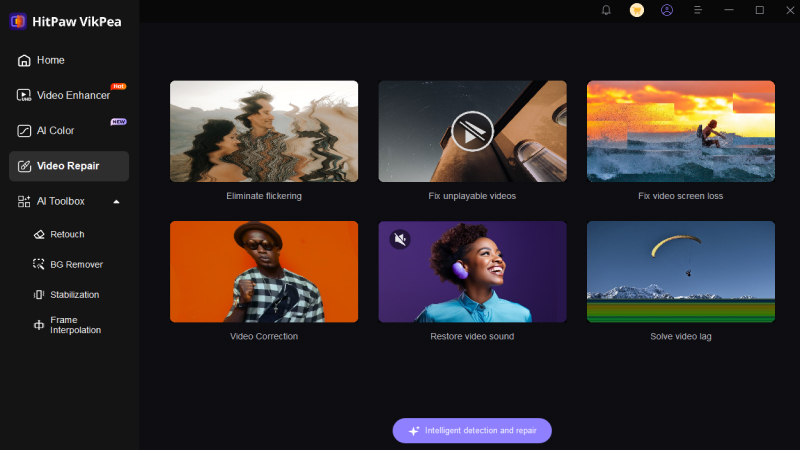
Passo 2: Localize o Módulo Video Repair
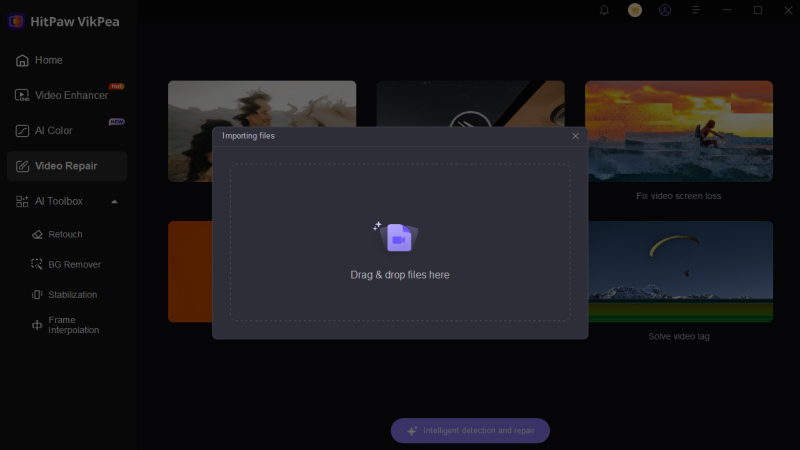
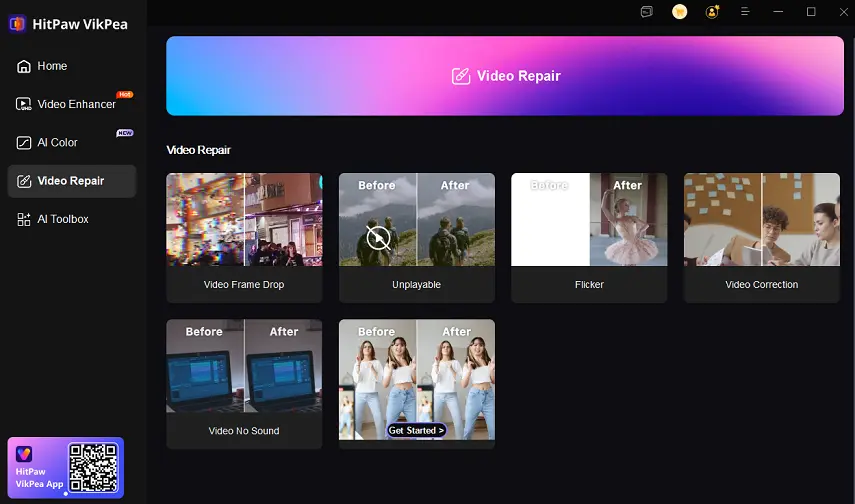
Encontre o módulo Video Repair na interface principal. Nele, você verá diferentes cenários de vídeos corrompidos, como problemas de áudio, perda de imagem e outras falhas. Escolha a opção mais adequada ao problema do seu vídeo ou simplesmente clique no botão "Intelligent detection and repair" na parte inferior.
-
Passo 3: Importe o Vídeo Danificado para Reparo
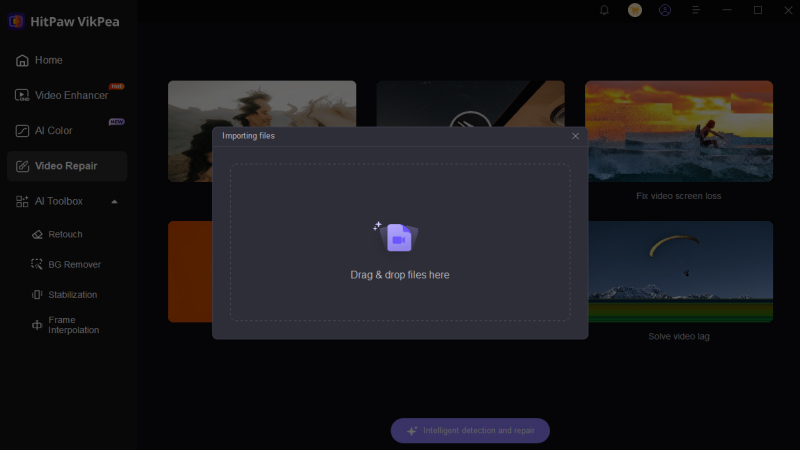
Clique para procurar o arquivo nas pastas ou arraste e solte um ou vários vídeos na área indicada para reparar os arquivos corrompidos. O recurso Video Repair também é compatível com processamento em lote.
-
Passo 4: Clique em Start Repair
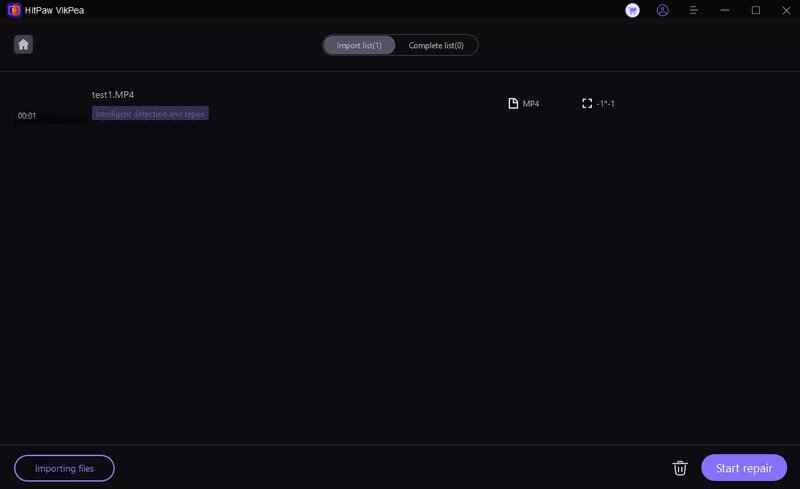
Depois de selecionar todos os vídeos que deseja reparar, clique no botão "Start Repair" no canto inferior direito.
-
Passo 5: Conclua o Reparo
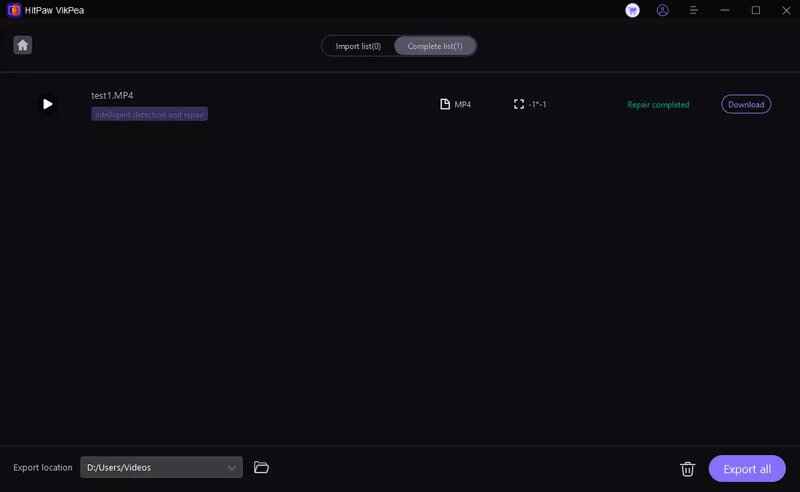
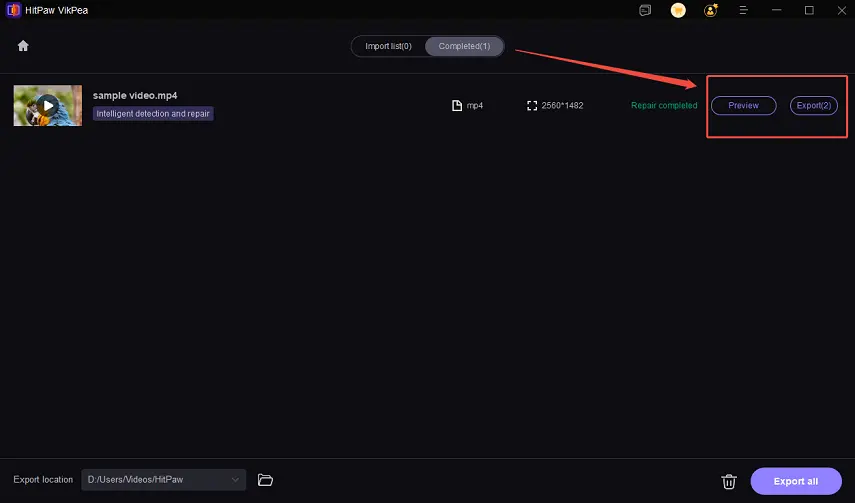
Depois que os arquivos forem reparados com sucesso, eles aparecerão na lista Complete com a indicação "Repair completed". Em seguida, clique no botão "Download" à direita ou em "Export All" no canto inferior direito.
-
Passo 6: Verifique o Vídeo Processado
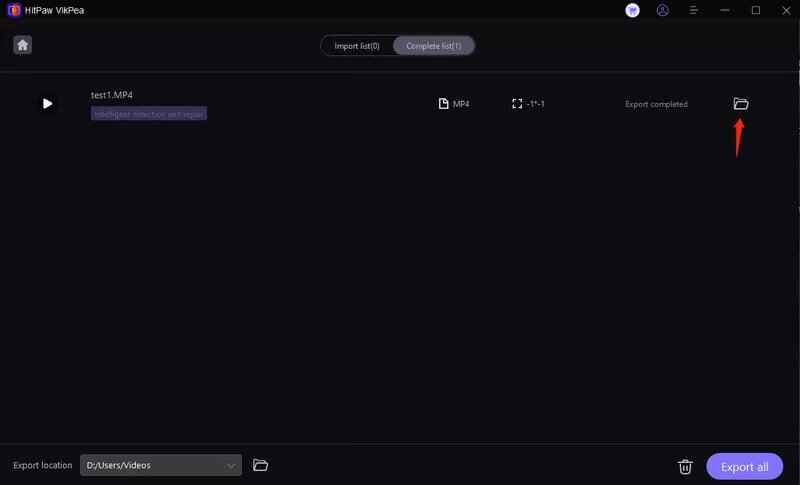
Clique no ícone "File" para localizar e verificar os vídeos finais na pasta de destino escolhida.


Ainda precisa de ajuda?
Se você tiver alguma dúvida sobre o uso do produto, otimização de campanhas, vendas, comissões ou qualquer outra coisa, entre em contato conosco. ou qualquer outra coisa, sinta-se à vontade para entrar em contato conosco.

