






O Que É o Erro 400 do YouTube e Como Resolver em Cada Dispositivo?
 Por Antônio García
O erro 400 do YouTube indica que uma solicitação feita pelo aplicativo ou pelo navegador não pôde ser aceita. Ele pode aparecer ao abrir o YouTube, carregar a página inicial ou reproduzir um vídeo. Há relatos no Android, e uma falha com esse código também pode aparecer no iPhone, no computador ou no app da smart TV.
O teste mais rápido é abrir outro vídeo no mesmo aparelho e, depois, testar o vídeo original em outro dispositivo ou rede. Assim você descobre se vale mexer no aplicativo, na conta, no navegador ou na conexão.
Parte 1. O Que Significa o Erro 400 do YouTube?
No navegador, o código HTTP 400, ou Bad Request, significa que o servidor recusou a solicitação por considerá-la inválida. Por exemplo, isso pode acontecer ao abrir um endereço que foi copiado pela metade. No aplicativo, o alerta pode aparecer como “Ocorreu um problema com o servidor [400]”. Essa mensagem oferece pouca informação sobre a causa específica.
Um link mal copiado, dados locais do site, uma falha do aplicativo ou um incidente do próprio YouTube pedem testes diferentes. Se você consegue abrir a página inicial e assistir a outros vídeos, comece pelo link que falhou. Se nem a página inicial carrega, compare o aplicativo com o navegador antes de alterar as configurações da rede.
Parte 2. Em Quais Dispositivos o Erro 400 Costuma Aparecer?
O Android tem casos documentados desse alerta, inclusive ao abrir o app ou carregar conteúdo. No iPhone, no iPad, no computador e na smart TV, a mensagem pode depender de como você acessa o YouTube. Em TVs e aparelhos de streaming, problemas parecidos também podem aparecer como avisos genéricos de reprodução.
| Dispositivo | Onde observar o erro | Primeiro teste |
|---|---|---|
| Android | No app, ao carregar a página inicial ou abrir um vídeo. | Abra o YouTube no Chrome do mesmo aparelho. |
| iPhone e iPad | No app ou ao abrir um link pelo Safari. | Compare o app com o Safari, usando a mesma rede. |
| Computador | No Chrome, Edge, Firefox ou outro navegador. | Teste um vídeo público em uma janela privativa. |
| Smart TV e aparelho de streaming | No app da TV, no aparelho conectado ou ao transmitir do celular. | Procure e abra o vídeo pelo controle remoto. |
Parte 3. Como Descobrir a Origem do Erro 400?
- Só um link falha? Procure o vídeo pelo título no YouTube. Se a busca encontrar um vídeo que abre normalmente, copie um novo endereço pelo botão Compartilhar. Se o vídeo original pedir login ou estiver indisponível, verifique se a conta tem acesso a ele.
- O app falha, mas o navegador funciona? Teste com a mesma conta e na mesma rede. Se a diferença persistir, concentre a investigação no aplicativo. Atualizar o app e testar novamente costuma ser mais rápido do que alterar o roteador.
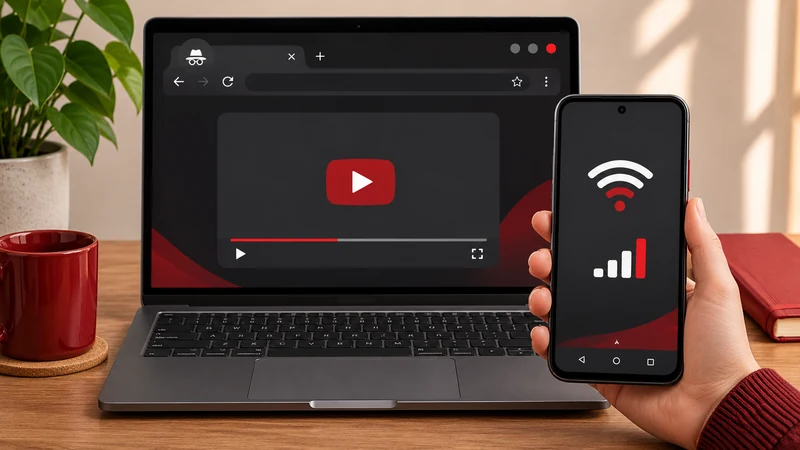
- O Wi-Fi falha, mas os dados móveis funcionam? Repita o teste com o mesmo aparelho e vídeo. Se vários dispositivos apresentarem a falha apenas no Wi-Fi, reinicie o roteador e revise filtros ou configurações de rede que você tenha alterado.
- Só uma conta apresenta o erro? Abra um vídeo público sem fazer login ou com outra conta. Depois, volte à conta original e repita o teste. Se a falha acompanhar a conta em mais de um dispositivo, registre o que acontece para enviar um relato ao suporte.
Parte 4. Como Resolver o Erro 400 do YouTube no Android
- Feche o YouTube e atualize o app. Abra a Play Store, procure por YouTube e toque em Atualizar, se a opção estiver disponível. Se o erro persistir, reinicie o celular e abra um vídeo público.
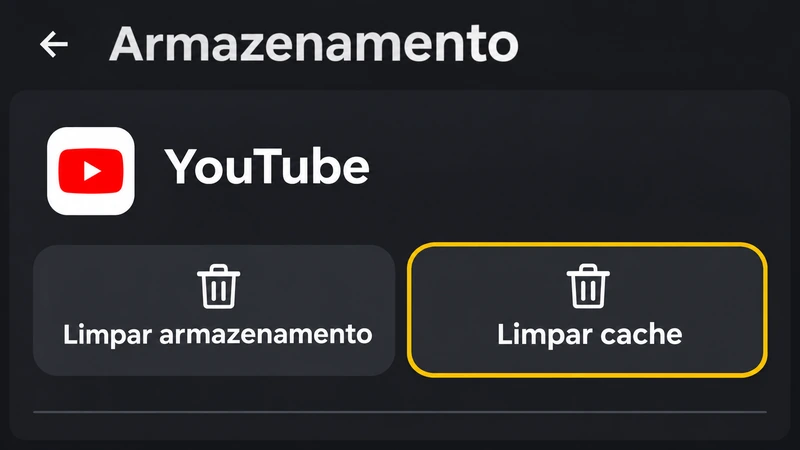
- Teste a sessão e limpe o cache. Se você consegue acessar o menu do app, teste sem login ou troque de conta temporariamente. Para limpar arquivos temporários, procure Configurações → Apps → YouTube → Armazenamento e cache → Limpar cache. O nome do menu pode variar conforme o fabricante.

Interface ilustrativa. Nas configurações de armazenamento do YouTube no Android, toque em Limpar cache. - Confira o DNS privado se o problema começou após uma mudança de rede. Caso use um provedor de DNS com filtros, altere temporariamente a opção DNS privado para Automático e repita o teste. Se você usa uma VPN ou um bloqueador que atua sobre a conexão, teste uma configuração por vez para identificar qual delas influencia o resultado.
- Limpe o armazenamento ou reinstale o aplicativo se os testes anteriores falharem. No menu de armazenamento do YouTube, selecione Limpar armazenamento ou Limpar dados. Essa ação redefine os dados locais do app e apaga os vídeos baixados para assistir off-line. Se o aparelho permitir desinstalar o YouTube, você também pode reinstalá-lo pela Play Store.
Se vários aparelhos Android começarem a mostrar a mesma mensagem na mesma época, em redes diferentes, confira se existe um problema conhecido na Comunidade do YouTube. Enquanto isso, tente assistir pelo navegador do celular antes de limpar os dados de todos os aparelhos.
Parte 5. Como Resolver o Erro 400 do YouTube no iPhone e no iPad
- Se o erro aparece no app, feche e abra o YouTube. Verifique se há uma atualização na App Store. Reinicie o iPhone ou iPad e abra o mesmo vídeo de novo.
- Compare com o Safari. Digite
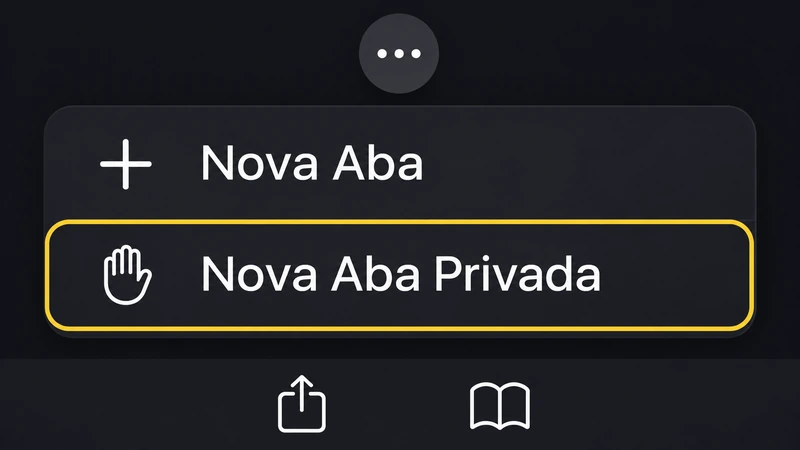
youtube.come procure um vídeo público. Se a falha ocorrer apenas ao tocar em um link recebido por mensagem, abra o YouTube diretamente e procure o vídeo pelo título. - Se o erro aparece apenas no Safari, use uma aba privada. Se funcionar, abra Ajustes → Apps → Safari → Avançado → Dados dos Sites e procure os dados de
youtube.compara removê-los. Em versões anteriores do iOS, o Safari pode aparecer diretamente em Ajustes. Remover dados do site pode exigir um novo login.
Interface ilustrativa. No menu do Safari no iPhone, escolha Nova Aba Privada. - Reinstale o app se a falha estiver restrita a ele. Use Apagar App e baixe o YouTube novamente na App Store. Esse passo pode remover dados locais e downloads off-line.
Parte 6. Como Resolver o Erro 400 do YouTube no Chrome, Edge ou Firefox
- Abra o YouTube pela página inicial. Digite
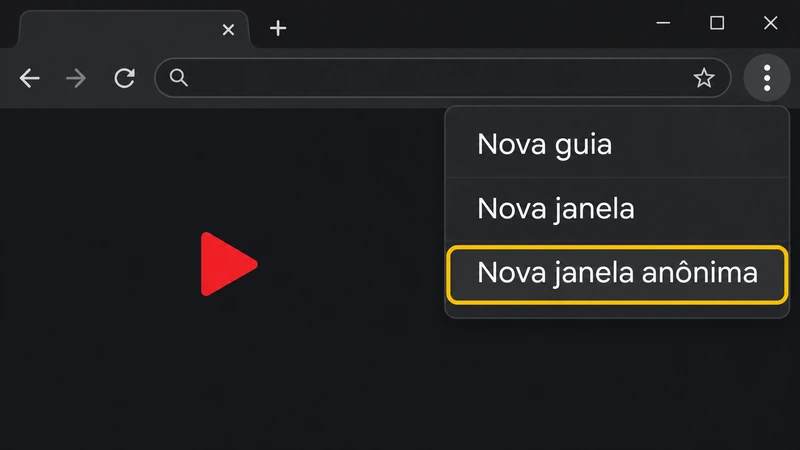
youtube.come procure o vídeo. Esse teste ajuda a identificar links quebrados, incompletos ou alterados por um redirecionamento. - Teste em uma janela privativa. Abra um vídeo público e confira se extensões com permissão para rodar nessa janela estão desativadas para o teste. Se funcionar, o próximo passo é separar um problema de sessão de um conflito com uma extensão.
Interface ilustrativa. No Chrome para computador, abra o menu de três pontos e selecione Nova janela anônima. - Desative as extensões suspeitas uma por vez. Comece por bloqueadores de conteúdo ou extensões que alteram a reprodução. Recarregue a página após cada mudança. Se a falha sumir após desativar uma extensão, reative-a e repita o teste para confirmar.
- Remova os dados do site. Nas configurações de privacidade do navegador, procure por cookies ou dados de sites, pesquise
youtube.come apague a entrada correspondente. Volte ao YouTube e entre na conta novamente se for solicitado. - Atualize o navegador e compare com outro. Se o erro aparecer em navegadores diferentes, repita o teste em outra rede. Caso use um proxy ou uma VPN pessoal, compare a reprodução com e sem essa configuração, onde o acesso ao YouTube estiver disponível.
Parte 7. Como Resolver o Erro 400 do YouTube na Smart TV
Quando a Falha Aparece no Aplicativo da TV
- Reinicie o equipamento que roda o aplicativo. Tire a TV ou o aparelho de streaming da tomada por pelo menos 30 segundos e ligue novamente. Se você usa um dispositivo conectado à TV, reinicie esse aparelho também.
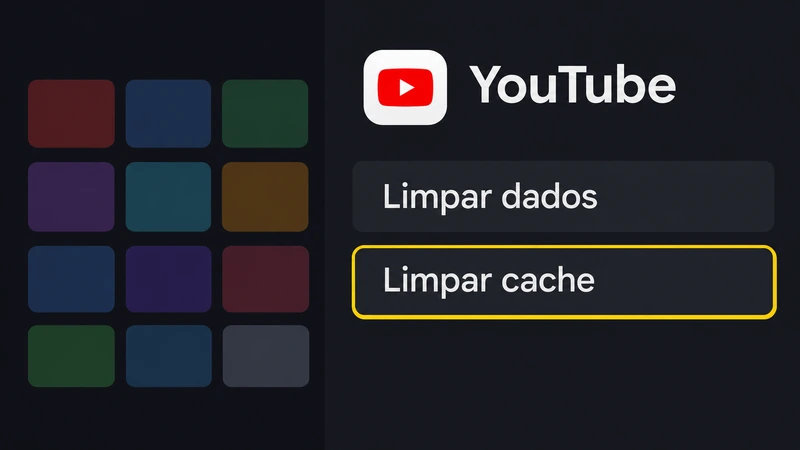
- Atualize o app e o sistema. Confira a loja de aplicativos e o menu de atualização da TV. Em Android TV ou Google TV, procure as opções do YouTube no menu Configurações → Apps para limpar o cache, quando disponível.
Interface ilustrativa. Nas configurações do YouTube na Android TV, selecione Limpar cache, se disponível. - Teste outra conexão. Use temporariamente o ponto de acesso do celular, se houver dados disponíveis. Se o app funcionar nessa rede, revise o roteador ou os filtros do Wi-Fi de casa. Se a TV exibir um aviso específico de incompatibilidade, verifique se o fabricante oferece uma atualização de firmware.
Quando a Falha Aparece Só ao Transmitir do Celular
- Abra o mesmo vídeo diretamente no app da TV. Se ele funcionar, verifique se o celular e a TV estão na mesma rede Wi-Fi para usar a transmissão convencional. No iPhone, se a TV sumiu da lista de dispositivos, confira se o YouTube tem permissão para acessar a Rede Local nos Ajustes.
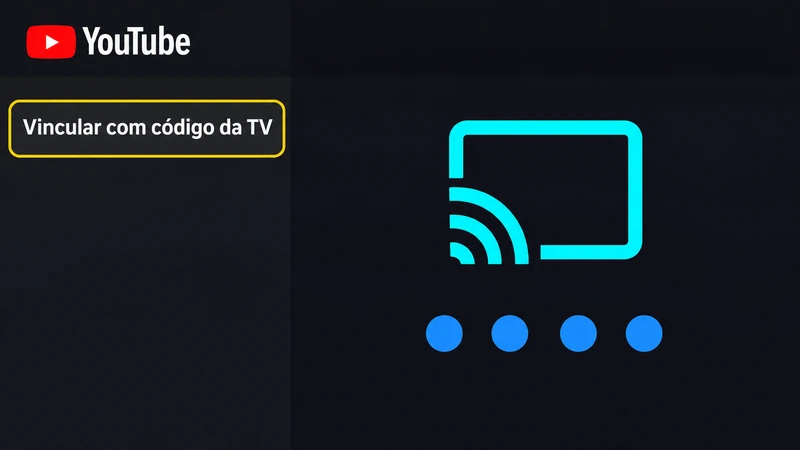
- Se a TV continuar sem aparecer, abra as configurações do YouTube na TV e procure Vincular com código da TV ou Adicionar um dispositivo. No app do celular, toque em Transmitir, escolha a opção de vincular com um código e digite os números exibidos na TV. Esse método funciona mesmo quando os aparelhos estão em redes diferentes, desde que ambos tenham acesso à internet.
Interface ilustrativa. Na TV, selecione Vincular com código da TV e digite no celular o código exibido no seu aparelho.
Parte 8. Dica Extra: Como Reparar um Vídeo do YouTube com o HitPaw VikPea
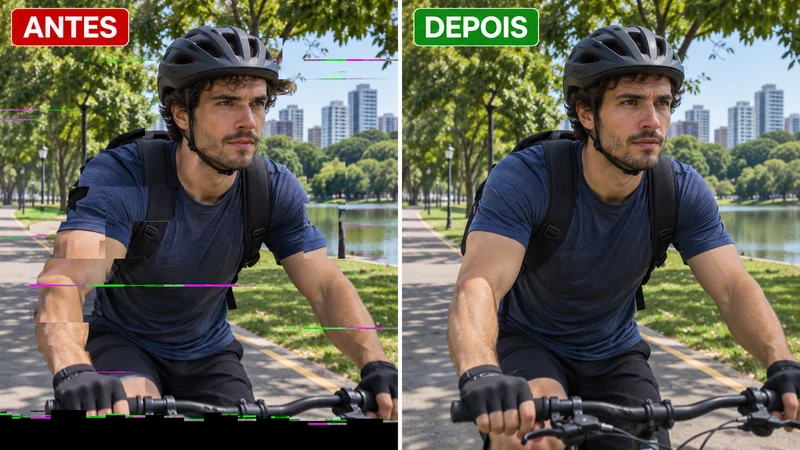
Se o arquivo de um vídeo seu já trava, mostra quadros com falhas ou nem abre no computador antes do envio ao YouTube, tente reparar a cópia local. Abra o arquivo em outro player para conferir. Se ele rodar normalmente fora do YouTube e o erro 400 aparecer apenas no site ou no app, siga os passos de diagnóstico acima.
- Abra o HitPaw VikPea no computador e entre em Reparo de Vídeo.
- Importe o arquivo danificado e clique em Iniciar Reparo.
- Se o reparo for concluído, visualize o resultado e exporte uma nova cópia. Abra o arquivo exportado em um player antes de enviá-lo ao YouTube.
Comparação ilustrativa do antes e depois. O resultado do reparo depende do arquivo.
Parte 9. Perguntas Frequentes sobre o Erro 400 do YouTube
Uma falha do serviço é uma possibilidade. Teste vídeos diferentes em dois dispositivos e, se possível, em redes distintas. Se o erro se repetir, vale conferir se há relatos recentes de um incidente conhecido.
O código, por si só, indica uma falha na solicitação. Para investigar a conta, compare a reprodução de um vídeo público com e sem login. Se houver uma restrição de conta, confira os avisos exibidos pelo YouTube.
No Android, limpar o cache remove arquivos temporários. Limpar armazenamento, Limpar dados ou reinstalar o app pode remover os vídeos baixados para assistir sem internet.
Esse resultado aponta para uma diferença entre as conexões. Teste outro aparelho no mesmo Wi-Fi. Se ambos falharem, verifique o roteador e os filtros da rede antes de apagar os dados do aplicativo.
Procure o mesmo vídeo diretamente no YouTube. Se funcionar por lá, use o endereço direto. Em seguida, você pode avisar o responsável pelo site de que o player incorporado falhou.
Anote o modelo do aparelho, a versão do sistema e do app ou navegador, o horário, o endereço do vídeo e a mensagem exata. No feedback ao YouTube, informe se o teste funcionou com outra rede, outra conta ou outro dispositivo.
Conclusão
Para resolver o erro 400 do YouTube, comece pelo teste mais próximo do problema. No Android, compare o app com o navegador. No iPhone, teste o Safari. No computador, abra uma janela privativa. Na smart TV, reproduza o vídeo diretamente pelo controle. Se a falha persistir em vários aparelhos e redes, consulte os avisos de problemas conhecidos antes de reinstalar o aplicativo.
Deixe um Comentário
Crie sua avaliação para os artigos do HitPaw