






Higgsfield Genjutsu: O Que É, Como Usar, Preços e Alternativas Grátis
 Por Antônio García
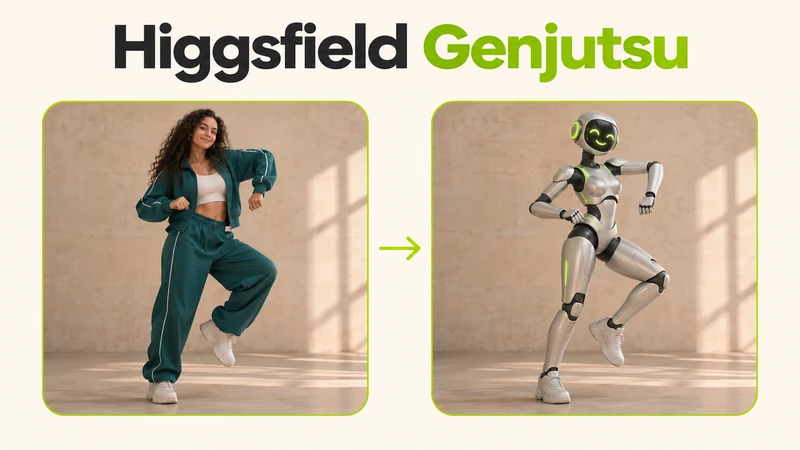
O Higgsfield Genjutsu é uma ferramenta de inteligência artificial que transforma vídeos existentes. Você pode trocar personagens, objetos, roupas e cenários ou transferir movimentos de um vídeo para outro personagem, aproveitando a atuação e a movimentação da câmera da gravação original.
Neste guia, veja como funcionam o Genjutsu e o Genjutsu Lite, como criar seu primeiro vídeo, quanto custa e quais ferramentas gratuitas oferecem recursos semelhantes.
Parte 1. O Que É o Higgsfield Genjutsu e Como Ele Funciona?
O Genjutsu é uma ferramenta de edição de vídeo com IA baseada em um clipe de referência. Diferentemente de um gerador que cria o vídeo somente com um comando de texto, o Genjutsu parte de imagens em movimento já existentes. Ele interpreta a atuação, o enquadramento e a dinâmica da cena para reconstruir apenas o que você deseja alterar.
Por exemplo, você pode usar a gravação de uma pessoa dançando e transformá-la em uma personagem de anime executando movimentos parecidos. Também é possível trocar um produto exibido numa cena de publicidade sem precisar refazer toda a filmagem.
O modelo padrão aceita clipes de referência de 4 a 30 segundos, até 30 imagens de referência e saídas em 480p, 720p ou 1080p. A qualidade do resultado depende da clareza da cena, das referências e da complexidade do movimento.
Parte 2. Principais Funções: Motion Transfer e Object Swap
Motion Transfer (Transferência de Movimentos)
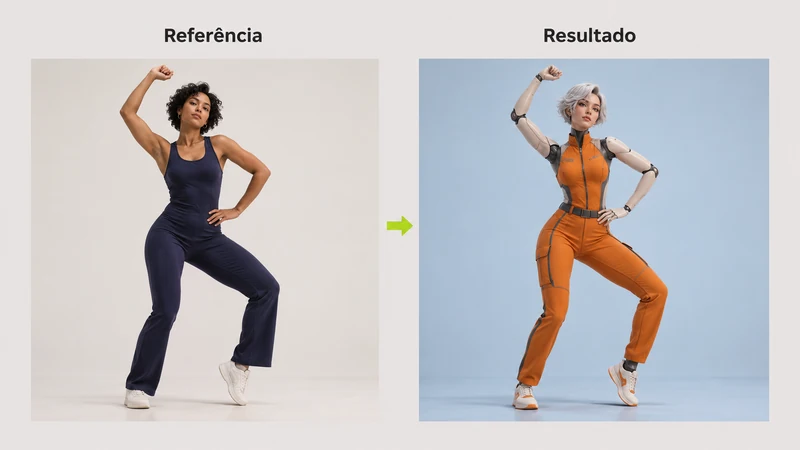
TRANSFORMAR A CENA
Usa os movimentos, os cortes e os movimentos de câmera da gravação original para gerar uma nova cena. Você define quem aparece e como é o ambiente. Também pode mudar o estilo visual do vídeo com os recursos de Style/Restyle.
Object Swap (Substituição de Elementos)
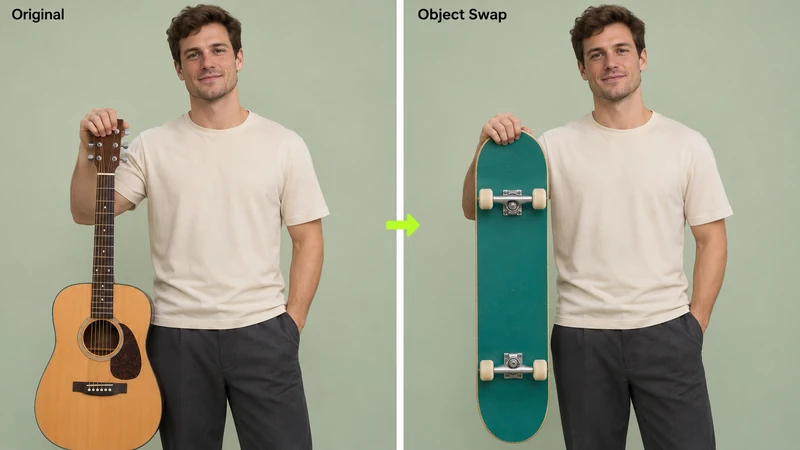
ALTERAR UM ELEMENTO
Troca um personagem, roupa, objeto, produto ou outro elemento definido pelo usuário, preservando tanto quanto possível o restante da cena original. É indicado quando o cenário e o enquadramento já estão bons.
| Critério | Motion Transfer | Object Swap |
|---|---|---|
| O que é preservado? | Ação, ritmo e movimento de câmera | Contexto e composição da cena original |
| O que pode mudar? | Personagens, cenário e estilo | Elementos selecionados |
| Uso indicado | Recriar clipes, dança e vídeos estilizados | Editar anúncios, roupas e produtos |
Parte 3. O Que Você Pode Criar com o Higgsfield Genjutsu?
Transformar Vídeos Reais em Animações
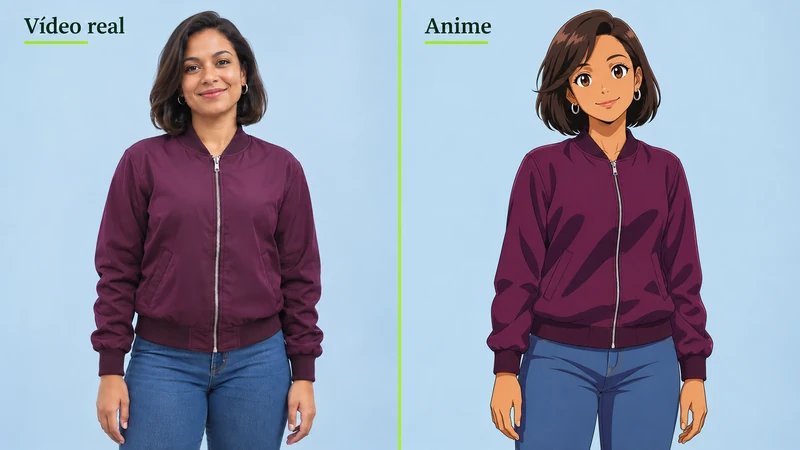
Recrie uma dança ou uma atuação usando uma personagem ilustrada, um avatar ou uma estética semelhante à de animes, mantendo a coreografia de referência.
Trocar Pessoas ou Roupas
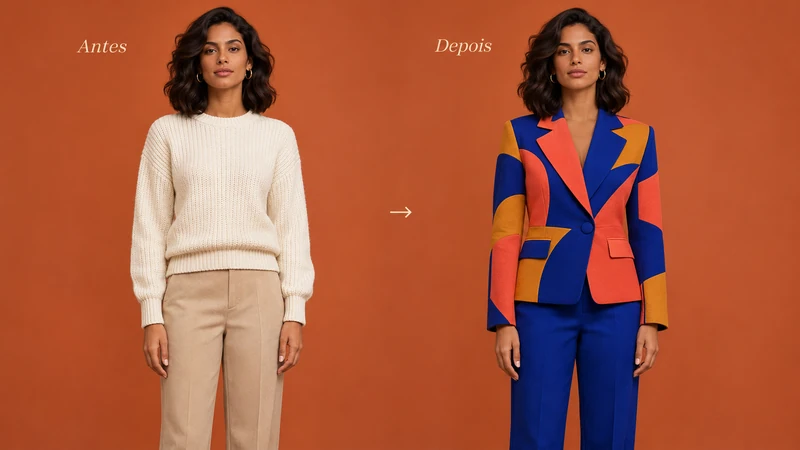
Produza variações de um clipe com novos personagens, figurinos ou estilos visuais, sem repetir toda a filmagem.
Adaptar Vídeos de Produtos
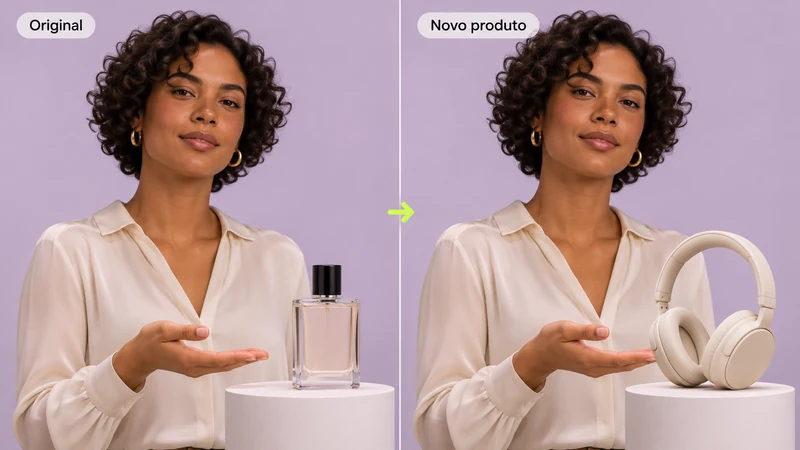
Teste diferentes versões de um anúncio trocando o produto em destaque. Revise rótulos, logotipos e textos, que podem sofrer alterações indesejadas.
Recriar Tendências de Redes Sociais
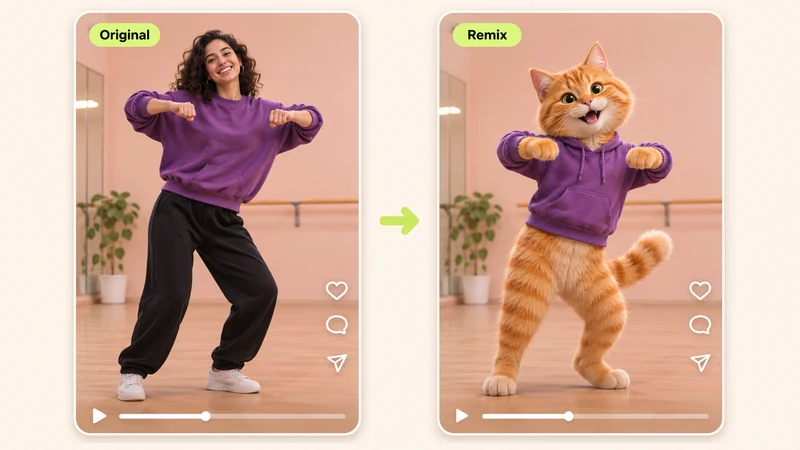
Use um vídeo próprio ou movimentos da biblioteca de tendências para criar versões para TikTok, Instagram Reels e YouTube Shorts.
Dica prática: cenas com boa iluminação, personagem bem visível e movimentos compreensíveis costumam facilitar a transferência. Movimentos muito rápidos, oclusões e objetos pequenos podem causar inconsistências.
Parte 4. Como Usar o Higgsfield Genjutsu Passo a Passo
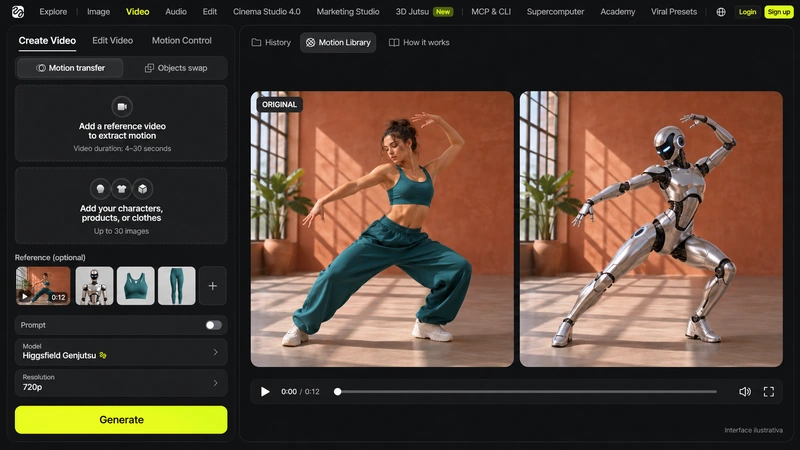
A interface pode variar conforme a versão e o plano da conta. A imagem abaixo é uma referência visual para localizar os principais controles.
-
Passo 1. Acesse o Higgsfield. Abra a página do Genjutsu ou entre em Video → Create Video e escolha o modelo.
-
Passo 2. Escolha uma modalidade. Para reconstruir o clipe com um novo personagem ou cenário, selecione Motion Transfer. Para substituir somente um elemento, escolha Object Swap.
-
Passo 3. Envie o vídeo de referência. Carregue um vídeo de 4 a 30 segundos ou escolha um movimento da biblioteca disponível na plataforma.
-
Passo 4. Adicione as referências. Envie fotos do personagem, produto, roupa ou cenário que você deseja usar. O modelo padrão aceita até 30 imagens.
-
Passo 5. Ajuste o resultado desejado. Se necessário, escolha um estilo ou adicione um Prompt curto descrevendo a transformação. Defina a resolução antes de gerar.
-
Passo 6. Clique em Generate. Confira o custo em créditos exibido na interface, gere o vídeo e revise a consistência de rostos, mãos, roupas, textos e objetos.
Exemplo de Prompt: "Substitua o personagem principal pela pessoa das imagens de referência, mantendo o movimento corporal, o enquadramento e o ritmo do vídeo original."
Parte 5. Higgsfield Genjutsu vs. Genjutsu Lite: Qual É a Diferença?
O Genjutsu Lite foi criado para simplificar a transformação de vídeos e reduzir o custo em créditos. Ele usa um fluxo mais automático e tem menos opções de controle do que o Genjutsu padrão.
| Recurso | Higgsfield Genjutsu | Genjutsu Lite |
|---|---|---|
| Vídeo de referência | 4 a 30 segundos | Até 30 segundos, conforme a versão atual da ferramenta |
| Imagens de referência | Até 30 | Até 10 |
| Controle de edição | Seleção de Motion Transfer ou Object Swap | Fluxo simplificado, com aplicação automática |
| Estilo visual | Style/Restyle disponível | Mais limitado |
| Resolução | 480p, 720p e 1080p | 720p e 1080p |
| Perfil ideal | Projetos com ajustes específicos | Testes rápidos e vídeos curtos |
Observação: o material de lançamento do Lite menciona limites menores, mas a documentação de ajuda mais recente descreve suporte a até 30 segundos. Confira o limite apresentado no seu gerador.
Parte 6. O Higgsfield Genjutsu É Grátis? Preços e Créditos
O Genjutsu padrão não é uma ferramenta de uso livre e ilimitado. As gerações normalmente usam créditos ou benefícios de um plano elegível. No comparativo de planos da Higgsfield, o Starter inclui 10 gerações de Genjutsu Lite e nenhuma geração incluída do Genjutsu padrão; já os planos superiores exibem condições próprias. Essas gerações estão descritas dentro de planos pagos, portanto não devem ser confundidas com uma oferta gratuita garantida para qualquer conta.
A referência oficial abaixo corresponde a um vídeo de 15 segundos (valores aproximados em dólares americanos, verificados pela Higgsfield em 2 de novembro de 2026):
| Modelo e modo | 480p | 720p | 1080p |
|---|---|---|---|
| Genjutsu Motion Transfer | 45 créditos (US$ 2,21) | 105 (US$ 5,15) | 300 (US$ 14,70) |
| Genjutsu Object Swap | 48 créditos (US$ 2,35) | 112 (US$ 5,49) | 320 (US$ 15,68) |
| Genjutsu Lite | — | 96 créditos (US$ 4,70) | 192 (US$ 9,41) |
Os valores são estimativas baseadas no preço de referência de créditos informado pela Higgsfield. O custo real depende do plano, duração, resolução e eventuais promoções. Verifique sempre a quantidade exibida em Generate.
Parte 7. As 5 Melhores Alternativas Grátis ao Higgsfield Genjutsu
Se o preço do Genjutsu não faz sentido para o seu projeto, existem opções com planos gratuitos de verdade, cotas limitadas na nuvem ou execução local sem cobrança por geração. Nenhuma é idêntica em todos os recursos, mas estas são as cinco mais interessantes para testar.
1. Openjutsu — A Alternativa Mais Próxima ao Genjutsu
Código aberto
Uso local · Sem cobrança por geração da ferramenta · Requer GPU NVIDIA
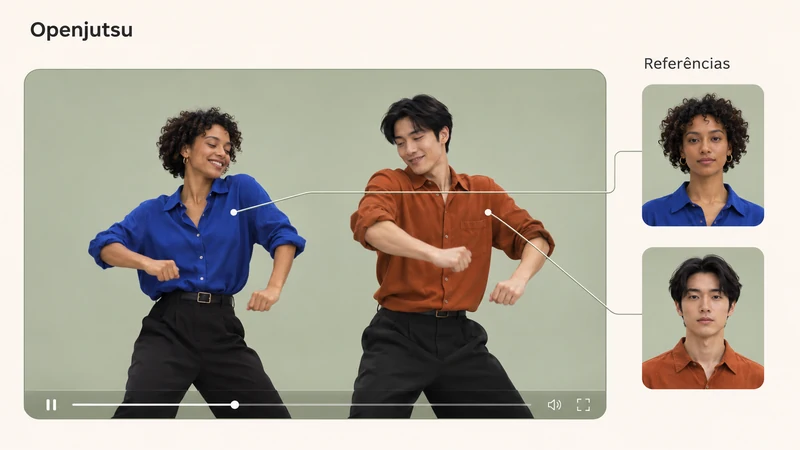
O Openjutsu é um projeto de código aberto voltado à substituição de personagens e objetos em vídeos. Ele utiliza o ComfyUI e modelos de IA executados localmente, buscando preservar movimentos, cortes de câmera e áudio da gravação original.
- Substitui o personagem principal do vídeo por outro personagem.
- Permite trabalhar com até quatro personagens no modo avançado.
- Oferece troca de roupas, cabelo, objetos e edição do cenário.
- Inclui ferramentas de remoção de elementos e ajustes posteriores.
É realmente grátis? O software é aberto e não cobra créditos por geração local. Porém, é necessário ter hardware compatível, e as licenças dos modelos utilizados devem ser verificadas separadamente. O projeto informa testes com uma RTX 4060 Ti de 16 GB e 64 GB de RAM, mas essa não é uma especificação mínima garantida.
2. Wan Animate 2 — Transferência de Movimentos com IA
Teste grátis na nuvem
Modelo aberto · Comfy Cloud oferece 5 execuções iniciais grátis
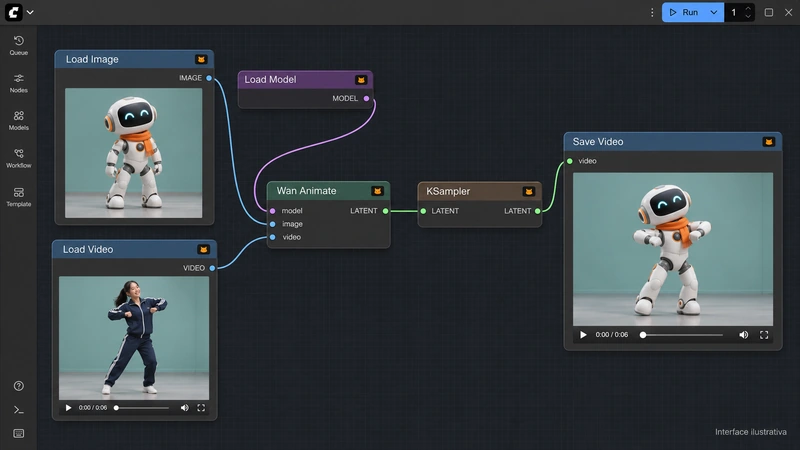
O Wan Animate 2 foi desenvolvido para transformar uma imagem de personagem em um vídeo animado a partir dos movimentos de uma gravação de referência. É uma opção interessante para quem quer criar danças, gestos e performances sem filmar o personagem final.
- Transfere movimentos de um vídeo para um personagem de referência.
- Ajuda a preservar expressões, identidade visual e ações.
- Permite usar fluxos de geração com configurações personalizadas.
É realmente grátis? A plataforma Comfy Cloud anuncia cinco execuções gratuitas em GPU, sem exigência de cartão de crédito. Depois disso, a geração na nuvem é cobrada conforme o plano e o consumo. Também é possível utilizar modelos compatíveis localmente, sujeito aos requisitos de hardware.
Testar o Wan Animate 2 no ComfyUI
3. Viggle AI — Ideal para Vídeos Curtos e Redes Sociais
5 vídeos grátis por dia
Ferramenta online · Sem instalação · Plano gratuito limitado
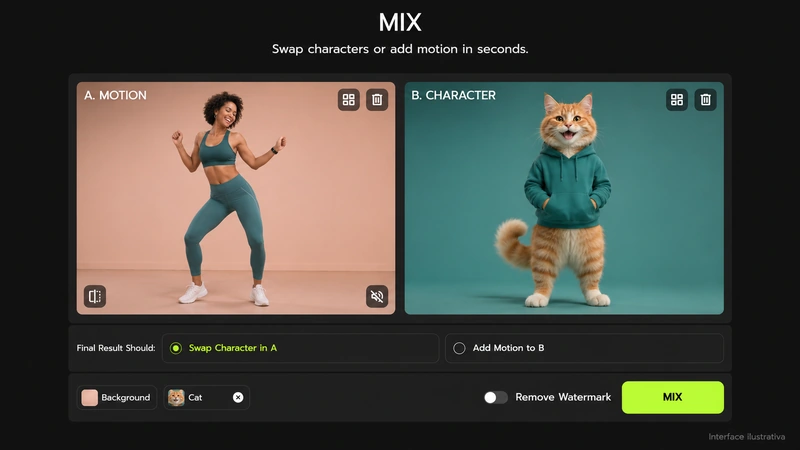
O Viggle AI é uma alternativa prática para quem deseja trocar personagens ou criar animações a partir de imagens. Sua interface funciona online, sem a necessidade de instalar modelos ou configurar o ComfyUI.
- Substitui personagens em vídeos com imagens de referência.
- Permite aplicar movimentos a personagens estáticos.
- É útil para vídeos de dança, memes, TikTok e Instagram Reels.
- Inclui recursos adicionais de troca de personagens em tempo real.
É realmente grátis? O plano Free oferece cinco vídeos gratuitos por dia, com uma geração por vez, recursos limitados e armazenamento de projetos por sete dias. A remoção da marca-d'água faz parte dos planos pagos.
Experimentar o Viggle AI · Consultar os planos
4. Magic Hour — Animação de Personagens pelo Movimento
Créditos gratuitos
Ferramenta online · Limites de uso para contas gratuitas
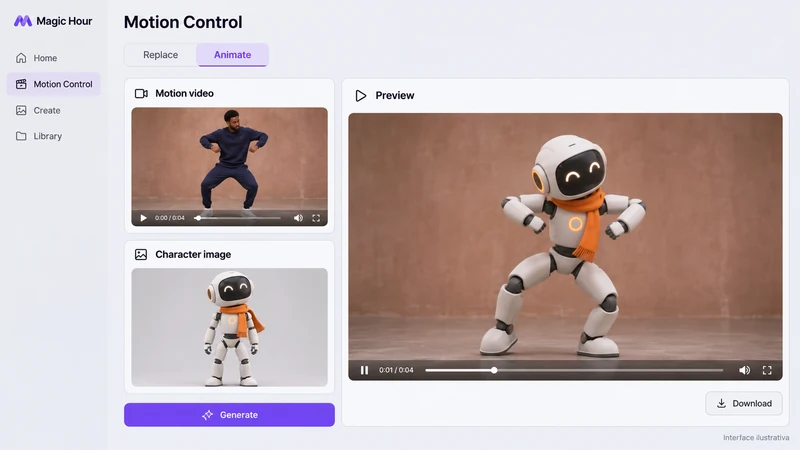
O Magic Hour Motion Control permite enviar um vídeo com o movimento desejado e uma imagem de personagem para criar uma nova animação. É indicado para criadores que precisam testar rapidamente ideias de vídeos sem configurar um ambiente técnico.
- Transfere movimentos de vídeos para imagens estáticas.
- Aceita vídeos de referência de até 60 segundos.
- Oferece ferramentas relacionadas, como Face Swap e Character Replace.
- Funciona diretamente pelo navegador.
É realmente grátis? Sim, para testes dentro dos limites disponíveis. Novas contas recebem 400 créditos de cadastro; usuários Basic podem resgatar 100 créditos por dia, até sete resgates no total. Algumas ferramentas públicas também oferecem uma cota própria. O uso comercial exige uma modalidade paga elegível.
Testar o Magic Hour Motion Control
5. ComfyUI + Wan 2.2 Animate — Mais Controle e Personalização
Código aberto
Execução local · Sem limite fixo de gerações por assinatura · Configuração avançada
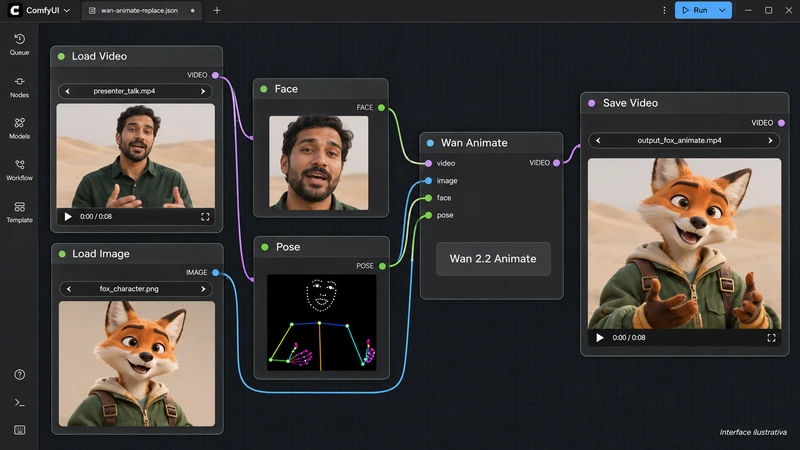
O ComfyUI é uma interface modular de geração com IA. Ao combiná-lo com o Wan 2.2 Animate, é possível criar fluxos personalizados para transferência de movimentos, substituição de personagens e tratamento de vídeos.
- Oferece maior controle sobre as etapas de geração.
- Permite integrar diversos modelos e nós de processamento.
- É adequado para profissionais e usuários com experiência técnica.
É realmente grátis? O ComfyUI e os fluxos de código aberto podem ser utilizados localmente sem pagar por cada execução. O usuário, porém, assume os custos de computador, energia, armazenamento e instalação dos modelos. Serviços de execução na nuvem podem cobrar créditos.
Parte 8. Comparação das Alternativas Gratuitas ao Higgsfield Genjutsu
| Ferramenta | Como funciona o acesso grátis? | Troca de personagem | Transferência de movimentos | Troca de objetos |
|---|---|---|---|---|
| Openjutsu | Execução local com software de código aberto | Sim | Sim | Sim |
| Wan Animate 2 | 5 execuções gratuitas iniciais no Comfy Cloud | Sim, conforme o fluxo | Sim | Limitada |
| Viggle AI | 5 vídeos grátis por dia | Sim | Sim | Não é o foco |
| Magic Hour | Créditos e cotas grátis limitadas | Com ferramenta específica | Sim | Não é o foco |
| ComfyUI + Wan 2.2 Animate | Execução local, conforme hardware e licenças | Sim | Sim | Exige fluxos adicionais |
Importante: "gratuito" pode significar uma cota diária, execuções iniciais sem cobrança ou software de código aberto executado no próprio computador. Em projetos comerciais, confira as permissões de cada ferramenta e dos modelos utilizados.
Qual Ferramenta Escolher?
Melhor para trocar personagens e objetos: Openjutsu. É a escolha mais próxima da proposta do Genjutsu para quem possui uma GPU NVIDIA e aceita configurar o ambiente local.
Melhor para começar sem instalar nada: Viggle AI. A interface é simples, e a cota diária permite criar animações curtas e testar ideias para redes sociais.
Melhor para explorar transferência de movimentos: Wan Animate 2. É interessante para quem busca animação de personagens e deseja experimentar fluxos mais avançados.
Parte 9. Como Melhorar a Qualidade dos Vídeos Gerados com IA?
Depois de substituir personagens ou transferir movimentos, o vídeo final ainda pode apresentar baixa resolução, ruídos, rostos pouco definidos ou artefatos de compressão. Para essa etapa, você pode utilizar o HitPaw VikPea como complemento ao seu fluxo de criação.
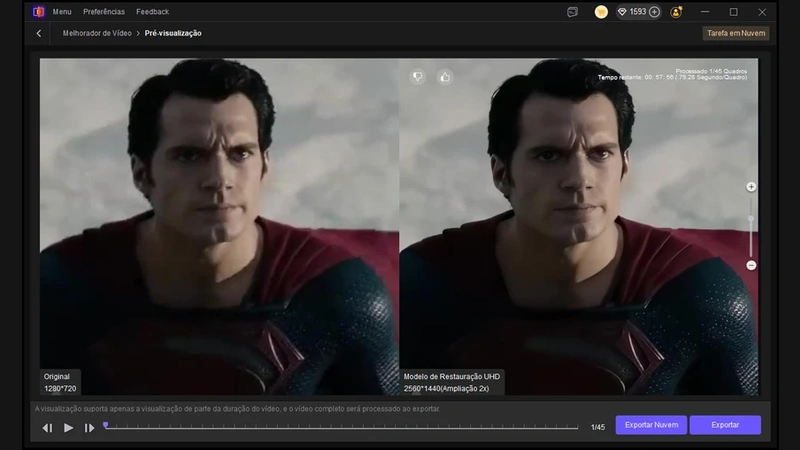
O HitPaw VikPea é um melhorador de vídeo com IA que oferece recursos para aumentar a resolução, recuperar nitidez, reduzir ruídos e melhorar detalhes visuais. Ele não substitui as ferramentas de transferência de movimentos e troca de personagens apresentadas acima; sua função aqui é aprimorar a qualidade do material produzido.


-
Passo 1. Gere o vídeo no Higgsfield Genjutsu ou em uma das alternativas.
-
Passo 2. Importe o arquivo para o HitPaw VikPea e escolha o modelo de aprimoramento apropriado.
-
Passo 3. Visualize o resultado e exporte o vídeo aprimorado para edição ou publicação.
Parte 10. Perguntas Frequentes sobre o Higgsfield Genjutsu
O modelo Genjutsu padrão usa créditos. A tabela oficial de planos mostra algumas gerações incluídas no Genjutsu Lite em assinaturas pagas, mas isso não garante que uma conta sem assinatura receba 10 gerações. Confira as opções disponíveis na sua conta.
Motion Transfer mantém os movimentos e a linguagem de câmera e recria personagens ou cenário. Object Swap altera elementos selecionados, tentando preservar o restante do vídeo.
Não. Ele é mais simples, usa até 10 imagens de referência e exporta em 720p ou 1080p, enquanto a versão padrão oferece até 30 referências e mais controles.
O Viggle AI é uma opção prática para começar no navegador. Já o Openjutsu é mais indicado para quem tem uma GPU NVIDIA e deseja experimentar uma solução local.
Não diretamente. O Genjutsu transforma personagens, objetos e movimentos; o HitPaw VikPea é mais adequado para aprimorar nitidez, resolução e qualidade visual do vídeo final.
Conclusão
O Higgsfield Genjutsu é indicado para quem deseja aproveitar um vídeo existente e transformar personagens, cenários ou objetos sem refazer toda a gravação. O modo Motion Transfer é mais útil para recriações completas; o Object Swap atende melhor a alterações pontuais.
Para testar essa ideia sem assumir o custo da plataforma, comece pelo Viggle AI se quiser algo online ou pelo Openjutsu se tiver uma GPU compatível. Quem procura controle avançado pode explorar o ComfyUI com Wan 2.2 Animate. Após a criação, use um aprimorador como o HitPaw VikPea quando precisar melhorar a qualidade da imagem final.
Deixe um Comentário
Crie sua avaliação para os artigos do HitPaw