






[4 Formas Fáceis] Como Criar GIFs 4K Sem Perder Qualidade
Qual software você usa para criar GIFs de alta qualidade? ----Reddit
Quer criar GIFs impressionantes e de alta qualidade que realmente se destaquem em resolução 4K? Você veio ao lugar certo. Graças às modernas ferramentas de IA e softwares de edição avançados, agora é mais fácil do que nunca criar GIF 4K sem fluxos de trabalho complexos ou habilidades de nível profissional.
Neste guia, você aprenderá métodos práticos para aprimorar a qualidade de um GIF para 4K e também como criar um GIF a partir de um vídeo 4K.
Parte 1. O Que Realmente Significa um "GIF 4K"?
Um GIF 4K refere-se a um arquivo GIF com uma resolução de 3840×2160 pixels. Embora o formato GIF suporte tecnicamente essa resolução, ele possui limitações sérias: tamanhos de arquivo grandes, profundidade de cor limitada e compressão agressiva na maioria das plataformas sociais e de mensagens.
Devido a essas restrições, um GIF 4K "verdadeiro" raramente é exibido com qualidade total online. Na prática, a qualidade visual depende muito mais da resolução da fonte, do processo de aprimoramento e das configurações de exportação do que apenas das dimensões finais dos pixels.
Parte 2. Preparações Essenciais Antes de Criar um GIF 4K
Antes de começar a criar seu GIF, certifique-se de ter a base correta. Um GIF 4K verdadeiramente nítido e vibrante depende da preparação. Aqui está o que você precisa:
1. Obtenha um vídeo de origem ou GIF em 4K real
- Sempre comece com filmagens em 4K real (resolução 3840×2160).
- Evite fazer o upscale de vídeos de baixa qualidade — isso causará desfoque e pixelização.
- Grave seu próprio vídeo em 4K ou baixe clipes de alta resolução de fontes confiáveis como YouTube, Vimeo ou plataformas de bancos de vídeos.
2. Use um criador de GIF 4K ou upscaler de GIF de alta qualidade
- Escolha um editor que suporte a exportação em 4K sem perder qualidade.
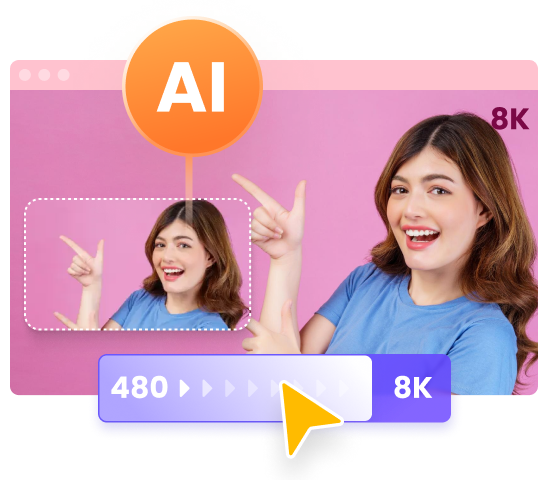
- Ferramentas como o HitPaw VikPea podem aprimorar o GIF para 4K ou até 8K, preservando cores e detalhes.
- Um bom editor permite ajustar brilho, contraste, saturação e nitidez para um resultado perfeito.





3. Prepare a duração do seu clipe para uma reprodução ideal
- Clipes mais curtos (3 a 10 segundos) fazem loops melhores e carregam mais rápido online.
- Corte seu vídeo antes de transformá-lo em um GIF para manter o tamanho do arquivo gerenciável.
4. Otimize o tamanho do arquivo sem perder qualidade
- GIFs 4K podem ser grandes, então use a compressão com sabedoria.
- Escolha a taxa de quadros correta (geralmente 10–15 fps) para equilibrar a fluidez e o tamanho do arquivo.
Parte 3. Melhor Criador e Upscaler de GIF 4K
Se você deseja levar seu GIF para o próximo nível, um criador de GIF padrão pode não ser suficiente. É aqui que um upscaler dedicado de GIF para 4K, como o HitPaw VikPea, se destaca. Usando tecnologia avançada de IA, ele não apenas pode aprimorar a qualidade do seu GIF para 4K, mas também permite importar um vídeo de origem para cortar um clipe, fazer o upscale do clipe e exportá-lo como um GIF 4K.
Esteja você criando um meme engraçado, um loop animado ou um GIF profissional para marketing, o HitPaw VikPea garante que seu trabalho pareça o mais polido possível.
- Upscaling de GIF: Remova ruídos, aumente a nitidez e faça o upscale do GIF para qualidade 4K com IA.
- Vídeo para GIF: Aprimore o vídeo de origem e exporte como GIF 4K.
- Colorizador de IA: Colorize GIFs ou vídeos em preto e branco.
- Configurações de exportação ajustáveis: Configurações de exportação personalizáveis para ajustar a resolução e a qualidade.
- Processamento em lote: Processamento em lote para fazer o upscale de vários GIFs ao mesmo tempo.
- Visualização em tela dividida: Visualização em tempo real para verificar os resultados antes da exportação final.
Passos para fazer o upscale de um GIF para 4K com o HitPaw VikPea
Passo 1. Inicie o HitPaw VikPea, clique no botão "Aprimorador de Vídeo" e procure o GIF que deseja aprimorar. Você também pode importar um vídeo para criar o GIF.
Passo 2. Se você quiser cortar um segmento para gerar o GIF, clique no ícone de tesoura na linha do tempo; duas barras arrastáveis aparecerão. Arraste as barras para definir os pontos de início e fim do segmento que deseja manter.
Passo 3. No painel direito, você verá os diferentes modelos de IA. Selecione um modelo de IA de acordo com o tipo do seu GIF. Por exemplo, escolha o Modelo de Restauração Geral para vídeos comuns ou use o Modelo de Redução de Ruído para remover granulações.
Passo 4. Após selecionar o modelo, você pode personalizar a resolução, a taxa de bits e a taxa de quadros nas configurações de exportação. Lembre-se de alterar o formato para GIF na lista de formatos.
Passo 5. Clique no botão Visualizar para ver uma comparação de antes e depois. Finalmente, clique em “Exportar” para salvar o GIF no local desejado.
Parte 4. Outras ferramentas populares para criar GIFs a partir de fontes 4K
Criar um GIF com qualidade 4K é muito fácil com a ferramenta certa. Várias ferramentas possuem recursos exclusivos que permitem editar, aprimorar e converter seus vídeos em GIFs. Abaixo estão três ferramentas populares para ajudá-lo a criar GIFs 4K incríveis.
1. Adobe Photoshop
O Adobe Photoshop é um aplicativo muito poderoso com muitos recursos de edição para criar GIFs de alta qualidade com suporte para resolução de até 4K. Apesar de ser tão famoso pela edição de fotos, o Photoshop também oferece alguns recursos robustos de linha do tempo que são ideais para a criação de GIFs. Você pode ajustar quadros, alterar cores e controlar a reprodução usando o Photoshop para criar um resultado com aparência super profissional.
Processo passo a passo para criar um GIF 4K usando o Adobe Photoshop:
- 1. Abra seu vídeo: Vá em Arquivo > Importar > Quadros de Vídeo para Camadas e importe seu arquivo de vídeo 4K.
- 2. Selecione os quadros: O Adobe Photoshop perguntará se você deseja importar um determinado intervalo de quadros ou o vídeo inteiro.
- 3. Configure a linha do tempo: Vá em Janela > Linha do Tempo e ative a linha do tempo. Isso exibirá seus quadros para que você possa ver a sequência de eventos.
- 4. Edite os quadros: Você pode adicionar texto, alterar cores e aplicar efeitos a quadros individuais, se necessário.
- 5. Exporte como GIF: Quando estiver satisfeito, vá em Arquivo > Exportar > Salvar para Web. Selecione GIF para o formato. Ajuste a resolução e defina a opção de loop. Depois disso, salve seu arquivo.
Usar o Photoshop oferece controle total sobre cada quadro, tornando-o a melhor escolha para GIFs 4K personalizados e de qualidade.
2. Giphy's GIF Maker
A ferramenta GIF Maker do Giphy é capaz de fazer quase tudo o que o Adobe After Effects pode fazer, mas sem a curva de aprendizado de edição de vídeo.
O GIF Maker do Giphy é muito fácil e baseado na web, sem necessidade de software complexo. Esta é uma solução bastante fácil para usuários que possuem conteúdo 4K e desejam apenas fazer o upload rápido e converter para um GIF. Embora não ofereça edição profunda, o GIF Maker do Giphy é ideal para a criação rápida de GIFs de alta qualidade com uma opção de compartilhamento fácil.
Veja como você pode fazer um GIF 4K com o GIF Maker do Giphy:
- 1. Upload do vídeo: Faça o upload de um arquivo de vídeo 4K no GIF Maker do Giphy.
- 2. Corte o vídeo: Use o controle deslizante para selecionar a parte do vídeo que você deseja transformar em GIF. Como em qualquer duração, partes mais curtas tendem a funcionar muito melhor para uma reprodução suave.
- 3. Personalize o GIF: Adicione texto, adesivos ou outros efeitos que você acha que personalizarão seu GIF.
- 4. Ajuste a qualidade: Embora o Giphy não exporte diretamente para 4K, ele mantém alta qualidade se o arquivo de origem for de fato 4K.
- 5. Gere o GIF: Quando terminar de personalizar seu arquivo, clique no botão Criar GIF e salve-o no seu disco rígido ou faça o upload do arquivo final para as redes sociais.
3. FFmpeg (Ferramenta de Linha de Comando)
O FFmpeg é uma poderosa ferramenta de linha de comando usada para processamento de vídeo e áudio. Ao mesmo tempo, ele também oferece controle no mais alto nível durante o processo de criação do GIF. É aplicável a usuários que podem lidar diretamente com entradas de linha de comando. Ele não consome muito tempo para converter arquivos de vídeo 4K em GIFs com a mesma resolução e taxa de quadros.
Aqui estão os passos para fazer um GIF 4K usando o ffmpeg:
- 1. Instale o FFmpeg: Baixe e instale o FFmpeg do site oficial.
- 2. Abra o Prompt de Comando/Terminal: Vá para a pasta que contém seu arquivo de vídeo.
- 3. Extraia os quadros: Para extrair quadros do vídeo, use este comando:
ffmpeg -i video-de-entrada.mp4 -vf "fps=10,scale=3840:2160" frames/frame_%04d.png
Isso extrai quadros em resolução 4K (3840x2160). Ajuste fps=10 para a taxa de quadros desejada. - 4. Converta quadros em GIF: Execute o seguinte comando para converter os quadros extraídos em um GIF:
ffmpeg -i frames/frame_%04d.png -vf "fps=10,scale=3840:2160:flags=lanczos" output.gif - 5. Otimize o GIF: Você pode reduzir o tamanho do arquivo com um comando de otimização:
ffmpeg -i output.gif -filter_complex "[0:v] split [a][b];[a] palettegen [p];[b][p] pale
A flexibilidade do FFmpeg e o nível de personalização tornam esta ferramenta a favorita dos profissionais que desejam preservar todos os detalhes na criação de GIFs 4K, mas é necessária alguma experiência com operações de linha de comando.
Parte 5. Perguntas frequentes sobre como criar GIFs 4K
Q1. GIFs podem ter qualidade 4K?
A1. Tecnicamente, sim — você pode criar um GIF em resolução 4K (3840×2160), mas a maioria das plataformas comprime pesadamente os GIFs, o que geralmente reduz a qualidade e aumenta o tamanho do arquivo. MP4 ou WebM são geralmente mais eficientes para animações em 4K. Se você ainda precisar de um GIF 4K, certifique-se de que ele esteja otimizado para evitar tamanhos de arquivo extremamente grandes.
Q2. Quais ferramentas podem criar GIFs 4K sem perder a qualidade?
A2. Editores de vídeo profissionais e conversores online podem exportar GIFs 4K. Opções populares incluem Photoshop, FFmpeg, After Effects e conversores de GIF especializados que suportam exportações em 4K. Procure ferramentas que permitam resolução personalizada, controle de taxa de bits e ajuste de taxa de quadros para obter os melhores resultados.
Q3. Como posso aprimorar a qualidade de um GIF de baixa resolução para 4K?
A3. Você pode usar ferramentas de upscaling por IA para ampliar e aprimorar um GIF de baixa resolução antes de convertê-lo em 4K. Essas ferramentas melhoram a clareza ao aguçar detalhes, reduzir o desfoque e restaurar texturas. Para melhores resultados, faça o upscale do GIF para 4K como um vídeo (MP4/WebM) primeiro e depois exporte como um GIF 4K para preservar mais qualidade.
Conclusão
Criar um GIF em 4K não é difícil. Com o criador de GIF 4K ou upscaler de GIF 4K correto, você pode criar GIFs vibrantes e de alta resolução que prendem a atenção do seu público. A melhor opção para quem deseja aprimorar ainda mais a qualidade dos GIFs é o HitPaw VikPea. Ele utiliza IA no aprimoramento e no upscaling para 4K, o que garante que seus GIFs permaneçam nítidos e com cores perfeitas. Experimente gratuitamente e divirta-se transformando seus GIFs em alta qualidade.
 HitPaw FotorPea
 HitPaw VikPea


Compartilhar este artigo:
Selecionar a classificação do produto:
Antônio García
Editor-em-Chefe
Trabalho como freelancer há mais de cinco anos. Sempre fico impressionado quando descubro coisas novas e os conhecimentos mais recentes. Acho que a vida não tem limites, mas eu não conheço limites.
Ver todos os ArtigosDeixar um Comentário
Criar sua avaliação sobre os artigos do HitPaw