





YouTube Create é Gratuito? Como Usar o App e os Recursos de IA
 Por Antônio García
Sim, o YouTube Create é gratuito e está disponível no Brasil. O aplicativo oficial do YouTube permite montar Shorts e vídeos longos pelo celular, adicionar legendas, limpar ruídos, usar músicas, aplicar efeitos e publicar diretamente no canal. Porém, há uma diferença importante: nem todas as ferramentas de IA generativa foram liberadas para usuários brasileiros.
Em setembro de 2026, o recurso Editar com IA está disponível no Brasil e consegue transformar vídeos e fotos do usuário em um primeiro corte com música, narração e legendas. Já a geração de clipes com Gemini Omni e a criação de imagens com Nano Banana continuam restritas a países selecionados. A seguir, você confere o que realmente funciona, como usar o YouTube Create e quais são as principais limitações do app.
YouTube Create é Gratuito no Brasil?
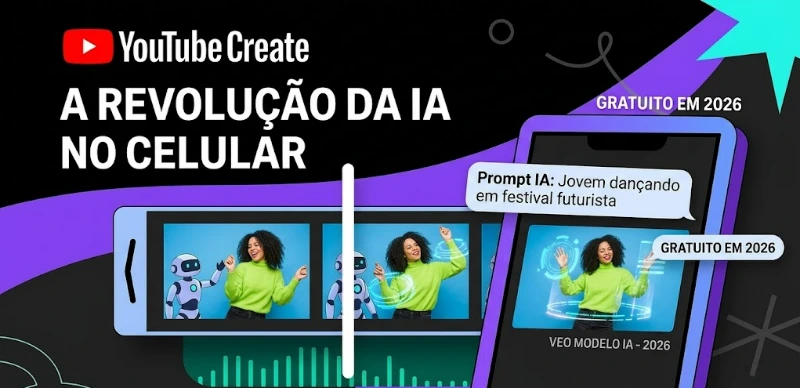
O download e as ferramentas principais de edição do YouTube Create não exigem assinatura. O Brasil aparece na lista oficial de países atendidos, e o aplicativo pode ser usado tanto para YouTube Shorts quanto para vídeos tradicionais.
Segundo a documentação do YouTube, os requisitos atuais são um celular Android com pelo menos 4 GB de RAM ou um iPhone XR ou mais recente com iOS 17 ou superior. A liberação pode ocorrer de forma gradual, por isso algumas ferramentas podem não aparecer imediatamente em todas as contas.
| Informação | Disponibilidade atual |
|---|---|
| Preço do aplicativo | Gratuito para baixar e usar as ferramentas principais |
| Disponível no Brasil | Sim |
| Android | Celular com pelo menos 4 GB de RAM |
| iPhone | iPhone XR ou mais recente, com iOS 17 ou superior |
| Tipos de vídeo | Shorts e vídeos longos |
| Publicação | Download para o celular ou envio direto ao YouTube |
Você pode confirmar os países e aparelhos compatíveis na página oficial de disponibilidade do YouTube Create.
O Que é o YouTube Create e Para Que Serve?
O YouTube Create é um editor de vídeo móvel desenvolvido pelo próprio YouTube. Ele reúne recursos de corte, transições, filtros, texto, narração, legendas automáticas, limpeza de áudio, remoção de fundo e músicas em uma interface voltada a quem quer produzir conteúdo sem usar um editor profissional no computador.
Na prática, o app atende melhor quem já possui vídeos ou fotos e precisa transformá-los em um conteúdo pronto para publicar. Ele não deve ser confundido com o YouTube Studio, que serve principalmente para acompanhar o canal, responder comentários e consultar dados de desempenho.
Para quem o aplicativo é indicado?
- Criadores iniciantes que querem editar pelo celular sem enfrentar uma interface complexa.
- Canais de Shorts que precisam montar vídeos verticais com mais rapidez.
- Pequenos negócios que produzem demonstrações, ofertas e conteúdo para redes sociais.
- Educadores e comunicadores que usam narração, texto e legendas nos vídeos.
- Criadores de vídeos longos que desejam fazer cortes simples antes de publicar no YouTube.
Quais Recursos de IA do YouTube Create Funcionam no Brasil?
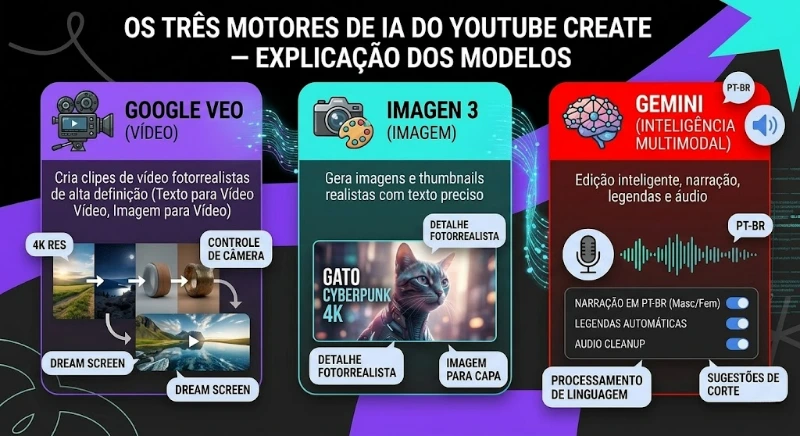
O ponto mais importante é separar edição assistida por IA de geração de imagens e vídeos por IA. O YouTube libera esses recursos por etapas, e a disponibilidade varia conforme o país, a conta e a versão do aplicativo.
| Recurso | O que faz | Situação no Brasil |
|---|---|---|
| Editar com IA | Cria um primeiro corte com vídeos, fotos, música, narração e legendas | Disponível |
| Gerar vídeo com Gemini Omni | Gera clipes verticais de até 10 segundos a partir de um prompt | Ainda não aparece na lista oficial do Brasil |
| Gerar imagem com Nano Banana | Cria imagens a partir de texto e referências visuais | Ainda não aparece na lista oficial do Brasil |
| Legendas automáticas e limpeza de áudio | Transcreve a fala e reduz ruídos do vídeo | Disponibilidade pode variar por idioma e versão |
A documentação oficial informa que o Editar com IA está disponível no Brasil e oferece narração em português. Por outro lado, Gemini Omni e Nano Banana estão em fase experimental e limitados a alguns países. Consulte a lista atualizada de recursos de IA do YouTube Create antes de procurar uma opção que não aparece no seu aplicativo.
Quer ir além da edição básica? Quando um recurso generativo ainda não estiver disponível na sua conta ou o vídeo exportado apresentar baixa nitidez, use o HitPaw VikPea. Ele reúne ferramentas de geração e aprimoramento de vídeo com IA e permite reduzir ruído, corrigir desfoque, recuperar rostos e ampliar a resolução antes da publicação.




Como Usar o YouTube Create Passo a Passo
Passo 1: Baixe o Aplicativo e Entre na Sua Conta
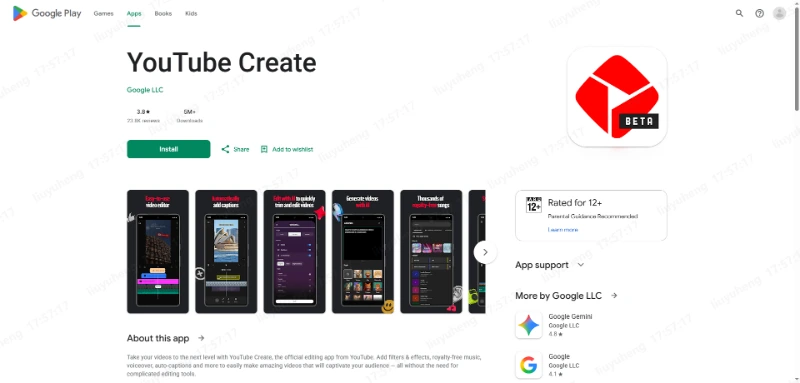
Instale o YouTube Create pela loja oficial do seu celular. Abra o aplicativo e entre com a conta Google vinculada ao canal que você pretende usar. Se o download não estiver disponível, confira o modelo do aparelho, a versão do sistema e o país configurado na loja.
Passo 2: Crie um Projeto e Importe Seus Arquivos
Na tela inicial, toque no botão de novo projeto. Escolha vídeos e fotos da galeria e selecione Importar. O YouTube Create permite combinar vários arquivos na mesma linha do tempo, inclusive conteúdos em formatos vertical, horizontal e quadrado.
Passo 3: Corte, Reorganize e Ajuste o Formato
Corte trechos desnecessários, divida os clipes e arraste cada parte para definir a ordem. Depois, escolha a proporção adequada: 9:16 para Shorts, Reels e TikTok; 16:9 para vídeos horizontais; ou 1:1 para publicações quadradas.
Passo 4: Adicione Texto, Legendas, Música e Narração
Use as ferramentas de texto e legendas para tornar o vídeo compreensível mesmo sem som. Você também pode gravar uma narração, aplicar limpeza de áudio, inserir efeitos sonoros e sincronizar cortes com a batida da música. Revise sempre as legendas automáticas antes de publicar, principalmente nomes próprios e termos em outros idiomas.
Passo 5: Exporte ou Publique no YouTube
Abra o menu do projeto, selecione Exportar, escolha uma das opções de qualidade exibidas no seu aparelho e aguarde o processamento. Depois, salve o arquivo no celular ou envie-o diretamente ao seu canal. O aplicativo aceita a publicação de Shorts e vídeos longos.
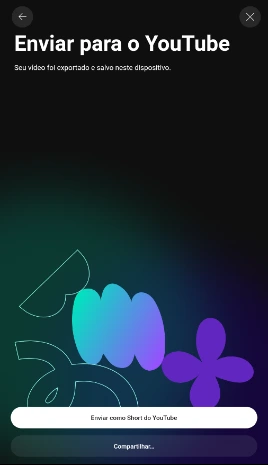
A página de ajuda do YouTube confirma que a tela de exportação permite selecionar a qualidade disponível, mas não estabelece uma resolução máxima única para todos os aparelhos. Por isso, evite presumir que a opção 4K aparecerá em qualquer celular. Veja o procedimento oficial para salvar e publicar vídeos.
Como Usar o Editar com IA no YouTube Create
O Editar com IA não cria um vídeo inteiro do zero. Ele usa vídeos e fotos selecionados pelo usuário para montar um primeiro rascunho, que pode receber música, narração e legendas. No Brasil, o recurso oferece suporte inicial à narração em português.
- Abra o YouTube Create e toque no banner Criar Shorts ou Editar com IA.
- Escolha de 1 a 25 vídeos ou fotos. Os arquivos selecionados podem ter entre 5 segundos e 5 minutos.
- Selecione uma duração inferior a 15 segundos, de 15 a 30 segundos ou de 31 a 60 segundos.
- Escolha as opções de narração, música e legendas.
- Assista ao rascunho, ajuste o volume e faça os cortes necessários.
- Exporte o resultado ou publique diretamente no YouTube.
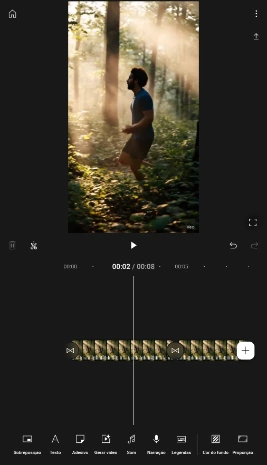
O resultado funciona melhor como ponto de partida. Antes de publicar, revise a ordem das cenas, as legendas, o volume da música e a pronúncia da narração. Esse cuidado evita que a automação deixe cortes abruptos ou informações incorretas no vídeo final.
Como Funciona a Geração de Vídeo por IA?
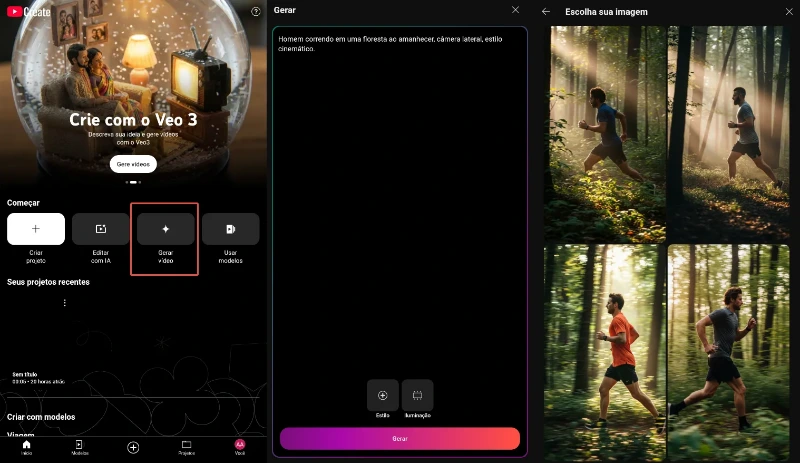
Nos países e contas em que a função está liberada, o YouTube Create permite gerar clipes com Gemini Omni. O usuário escreve um prompt de até 900 caracteres, pode adicionar até três imagens de referência e escolhe elementos como iluminação e áudio. O resultado é um clipe vertical de até 10 segundos que pode ser inserido na linha do tempo.
Como Escrever um Prompt Melhor
Descreva o assunto, a ação, o ambiente, a iluminação e o movimento de câmera. Um pedido genérico como “uma praia bonita” oferece pouca direção. Um prompt mais útil seria: “plano aberto de uma praia ao amanhecer, ondas suaves, luz dourada e câmera avançando lentamente”.
- Use uma ação principal por clipe.
- Informe se deseja enquadramento fechado, plano aberto ou visão aérea.
- Evite instruções que se contradizem.
- Revise mãos, rostos, textos e movimentos antes de usar o resultado.
Geração de Imagens e Imagem para Vídeo
O recurso experimental com Nano Banana cria quatro imagens a partir de texto e referências visuais. Depois de escolher uma imagem, o usuário pode adicioná-la ao projeto ou transformá-la em um vídeo curto. Atualmente, essa ferramenta possui restrições de país, idade e idioma e não está incluída na lista oficial de recursos disponíveis no Brasil.
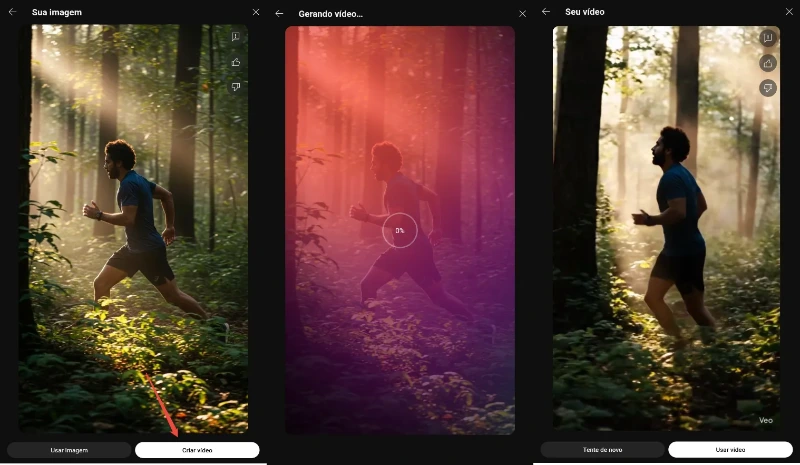
Se você precisa gerar conteúdo agora, veja também esta seleção de ferramentas de IA para criar vídeos grátis.
Principais Ferramentas de Edição do YouTube Create
| Ferramenta | Como ajuda na edição |
|---|---|
| Corte e divisão | Remove pausas, separa cenas e reorganiza os clipes na linha do tempo |
| Legendas automáticas | Transforma a fala em texto editável nos idiomas compatíveis |
| Limpeza de áudio | Reduz ruídos de fundo que competem com a voz |
| Remoção de fundo | Recorta a pessoa ou o objeto com o efeito de remoção de fundo |
| Música e efeitos sonoros | Adiciona faixas e permite sincronizar os cortes com a batida |
| Transições e filtros | Suaviza a mudança entre cenas e ajusta a aparência do vídeo |
| Redimensionamento | Adapta o projeto para formatos vertical, horizontal e quadrado |
| Publicação integrada | Envia o vídeo ao canal sem precisar trocar de aplicativo |
O Vídeo Ficou Borrado? Melhore a Qualidade com HitPaw VikPea
O YouTube Create é prático para montar e publicar conteúdo, mas não consegue recuperar todos os detalhes de um arquivo original muito comprimido, desfocado ou com ruído. Esse problema também pode aparecer em clipes gerados por IA, principalmente em rostos, mãos, texturas e movimentos rápidos.
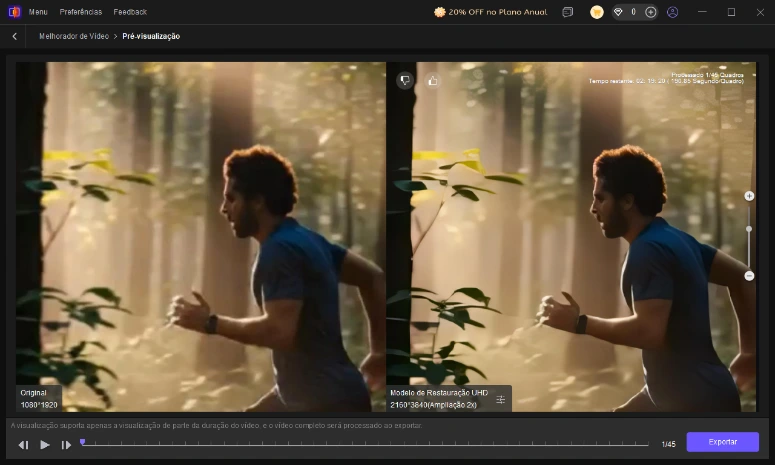
Nesses casos, o HitPaw VikPea pode ser usado depois da exportação. Seus modelos de aprimoramento ajudam a reduzir ruído, aumentar a nitidez, restaurar detalhes e ampliar a resolução do vídeo. A pré-visualização permite comparar o resultado antes de processar o arquivo completo.
YouTube Create e HitPaw VikPea: Por Que Usar os Dois?
As duas ferramentas atendem a etapas diferentes. O YouTube Create agiliza a montagem no celular, enquanto o HitPaw VikPea prepara a imagem para uma publicação com aparência mais limpa e profissional. Isso é especialmente útil quando o material original foi gravado em baixa luz, passou por muita compressão ou foi produzido por IA.
| Etapa | YouTube Create | HitPaw VikPea |
|---|---|---|
| Criação | Monta vídeos com arquivos do celular e recursos disponíveis na conta | Oferece geração de vídeo com IA em versões compatíveis |
| Edição | Cortes, texto, música, legendas, filtros e publicação | Foco em reparação e aprimoramento visual |
| Qualidade | Mantém as opções de exportação oferecidas pelo aparelho | Reduz borrão e ruído, recupera detalhes e amplia a resolução |
| Melhor uso | Produção rápida de Shorts e vídeos para o canal | Finalização de vídeos comprimidos, antigos ou gerados por IA |

Aprimore vídeos desfocados, comprimidos ou gerados por IA. O HitPaw VikPea oferece modelos para redução de ruído, recuperação de detalhes, rostos, animações e aumento de resolução, com pré-visualização antes da exportação. Assim, você pode editar rapidamente no YouTube Create e usar o VikPea como etapa final para obter uma imagem mais nítida antes de publicar.
Fluxo Recomendado
- Finalize a edição e exporte o vídeo pelo YouTube Create.
- Importe o arquivo no HitPaw VikPea.
- Escolha o modelo de IA de acordo com o principal defeito do vídeo.
- Gere uma pré-visualização e verifique rostos, textos e movimentos.
- Exporte na resolução desejada e envie a versão final ao YouTube.
Resultado: você mantém a praticidade do YouTube Create e acrescenta uma etapa especializada de aprimoramento. Teste o HitPaw VikPea e compare a pré-visualização com o vídeo original antes de exportar.
Se a perda de qualidade acontece somente depois do upload, consulte também este guia sobre mudanças na qualidade dos vídeos do YouTube.
Vantagens e Limitações do YouTube Create
| Vantagens | Limitações |
|---|---|
| Aplicativo gratuito e oficial do YouTube | Algumas ferramentas de IA ainda não estão disponíveis no Brasil |
| Interface simples para editar pelo celular | O aparelho precisa atender aos requisitos de sistema |
| Serve para Shorts e vídeos longos | A qualidade de exportação disponível pode variar |
| Publicação direta no canal | Projetos mais complexos continuam mais fáceis em editores de desktop |
| Legendas, música, limpeza de áudio e remoção de fundo | Recursos experimentais podem ter limites e mudar sem aviso |
Conclusão
O YouTube Create é gratuito no Brasil e oferece uma solução prática para editar Shorts e vídeos longos pelo celular. Seu maior diferencial é reunir edição, legendas, áudio e publicação direta no YouTube em um único aplicativo.
Entretanto, o app ainda não funciona como um gerador de vídeo por IA completo para todos os brasileiros. O Editar com IA já está disponível no país, enquanto Gemini Omni e Nano Banana permanecem limitados a mercados selecionados. Use o aplicativo para montar o vídeo e, quando o arquivo estiver borrado ou comprimido, finalize o fluxo com o HitPaw VikPea para recuperar detalhes, reduzir ruído e melhorar a resolução antes da publicação.
Perguntas Frequentes sobre o YouTube Create
Sim. O aplicativo está disponível no Brasil e suas principais ferramentas de edição não exigem assinatura. Recursos experimentais de IA podem ter disponibilidade e limites diferentes.
Parcialmente. O Editar com IA está disponível no Brasil e monta um vídeo a partir dos arquivos do usuário. A geração de clipes com Gemini Omni e de imagens com Nano Banana ainda não aparece na lista oficial de recursos liberados no país.
Sim. Segundo o YouTube, o aplicativo funciona no iPhone XR e em modelos mais recentes com iOS 17 ou superior, nos países atendidos, incluindo o Brasil.
Não. É possível editar, salvar e publicar tanto Shorts quanto vídeos longos. O projeto também pode ser adaptado para proporções vertical, horizontal e quadrada.
A documentação oficial orienta o usuário a selecionar uma das opções de qualidade disponíveis, mas não promete 4K em todos os aparelhos. A resolução exibida depende do dispositivo, do projeto e da versão do aplicativo.
Nem sempre. As licenças podem depender da faixa e do destino da publicação. O YouTube também informa que músicas da biblioteca de áudio dos Shorts são removidas quando um vídeo com mais de 15 segundos é salvo no aparelho; no envio direto ao YouTube, clipes licenciados podem chegar a 60 segundos.
O fluxo normal de exportação não apresenta um plano pago para remover a marca do aplicativo. Mesmo assim, confira a prévia antes de salvar, pois templates, elementos importados e conteúdos de terceiros podem possuir marcas próprias.
O YouTube Create serve para editar e montar vídeos. O YouTube Studio é usado para gerenciar o canal, acompanhar métricas, responder comentários e alterar informações dos conteúdos publicados.
Deixe um Comentário
Crie sua avaliação para os artigos do HitPaw