






Como Usar Nano Banana para Gerar Vídeos com IA: 3 Métodos Eficientes
 Por Antônio García
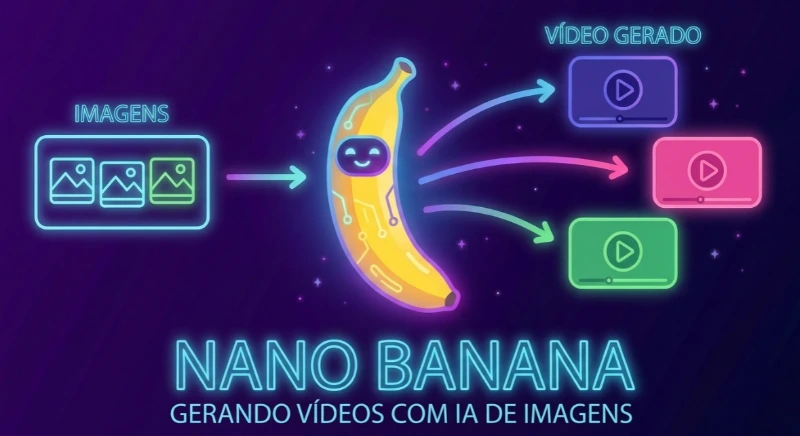
O Nano Banana se tornou um dos modelos de geração de imagens por IA mais comentados dos últimos meses, famoso por criar visuais extremamente realistas e coerentes. Mas uma dúvida comum entre criadores de conteúdo é: como transformar essas imagens incríveis em vídeos animados?
Neste artigo, você vai conhecer três métodos práticos para gerar vídeos com IA a partir do Nano Banana. O primeiro usa o próprio ecossistema do Google. O segundo é uma solução tudo-em-um para quem busca praticidade máxima. O terceiro combina o Gemini com uma ferramenta externa de vídeo, ideal para quem quer mais controle criativo sobre o resultado final.
Método 1: Gerar Imagem e Vídeo Direto no Google Flow (Oficial e Grátis)
O Google Flow é a ferramenta de geração de vídeo do Google Labs e, atualmente, já integra o Nano Banana diretamente em seu fluxo de trabalho. Isso significa que é possível gerar a imagem inicial com Nano Banana 2 ou Nano Banana Pro e, na sequência, transformá-la em vídeo sem sair da plataforma.
Passo a passo no Google Flow
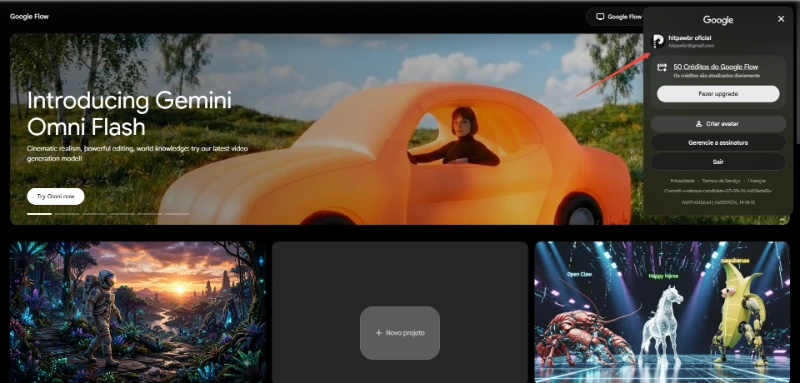
Passo 1: Acesse o Google Flow
Entre na plataforma pelo navegador usando sua conta Google.
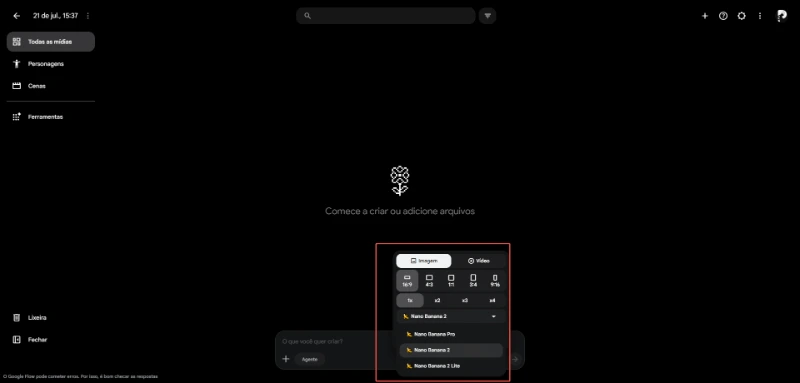
Passo 2: Ative o modo de geração de imagem
No campo de entrada, mude a configuração de "vídeo" para "imagem". Nessa seção aparecem os modelos Nano Banana 2, Nano Banana Pro e Imagen 4.
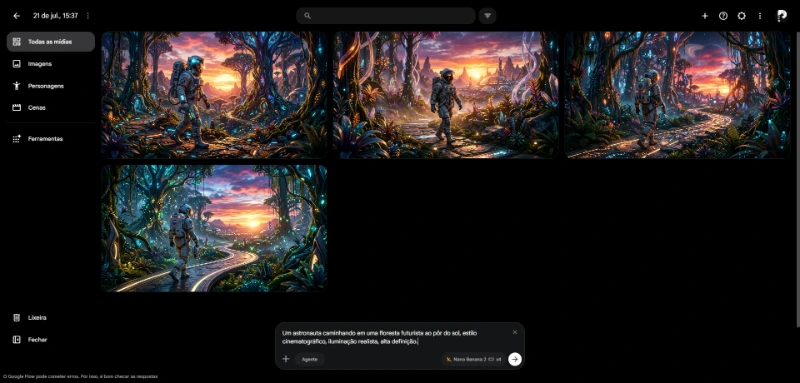
Passo 3: Escreva o prompt e gere a imagem
Descreva a cena desejada com detalhes de iluminação, ângulo e estilo. É possível gerar até 4 imagens por vez e rodar até três lotes simultaneamente, totalizando 12 imagens de uma só vez.
Passo 4: Edite a imagem, se necessário
Ao clicar na imagem gerada, aparecem ferramentas de "seleção" e "pintura" para ajustar partes específicas, trocar elementos ou adicionar texto. Cada alteração fica salva no histórico da imagem.
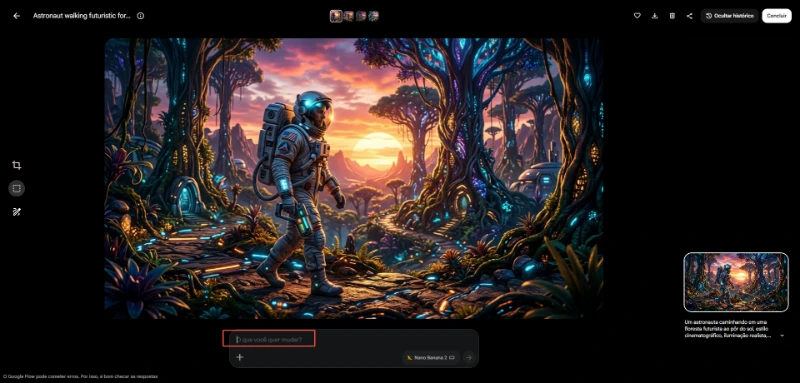
Passo 5: Transforme a imagem em vídeo
Depois de escolher a imagem final, use a função de imagem para vídeo do próprio Flow. Escreva um prompt de movimento - por exemplo, câmera avançando lentamente ou personagem virando o rosto - e defina a duração da cena.
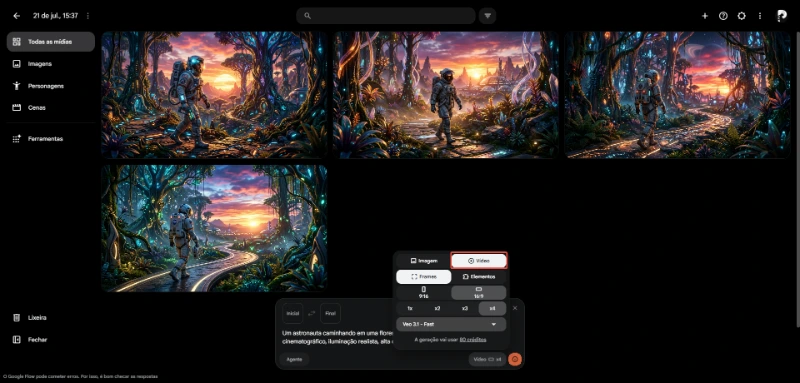
Passo 6: Gere e baixe o vídeo
Confirme a geração e aguarde o processamento. O vídeo final pode ser baixado sem marca d'água.
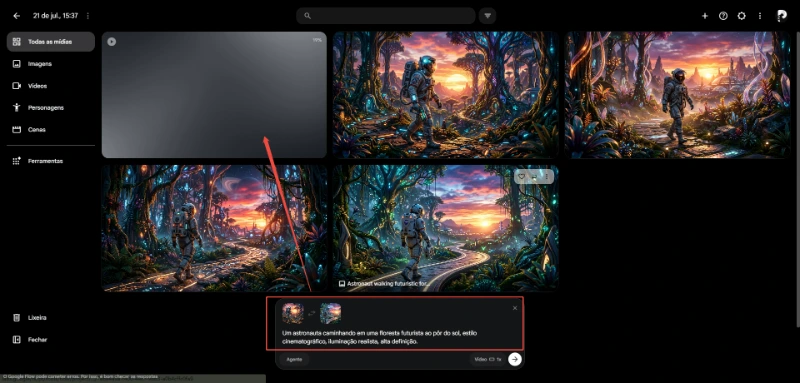
Vantagens do Google Flow
- Gerar imagens com Nano Banana não consome créditos, apenas a geração de vídeo consome.
- Ferramentas de edição de imagem integradas, com histórico de versões.
- Controle avançado de câmera nas versões pagas, incluindo ângulo, foco e profundidade de campo.
- Fluxo totalmente dentro do ecossistema Google, sem precisar exportar arquivos.
Método 2: Gerar Vídeo com um Clique Usando o HitPaw VikPea
Para quem prefere uma solução independente do ecossistema Google, o HitPaw VikPea é um gerador de vídeos por IA que reúne, em uma única plataforma, os principais modelos de vídeo do mercado. Ele oferece as funções texto para vídeo e imagem para vídeo, e dentro da própria função de imagem para vídeo é possível gerar a imagem inicial com vários modelos de IA, incluindo o Nano Banana.




Passo a passo no HitPaw VikPea
Passo 1: Baixe e abra o HitPaw VikPea
Instale o programa no computador e localize o módulo de geração de vídeo por IA na tela inicial.
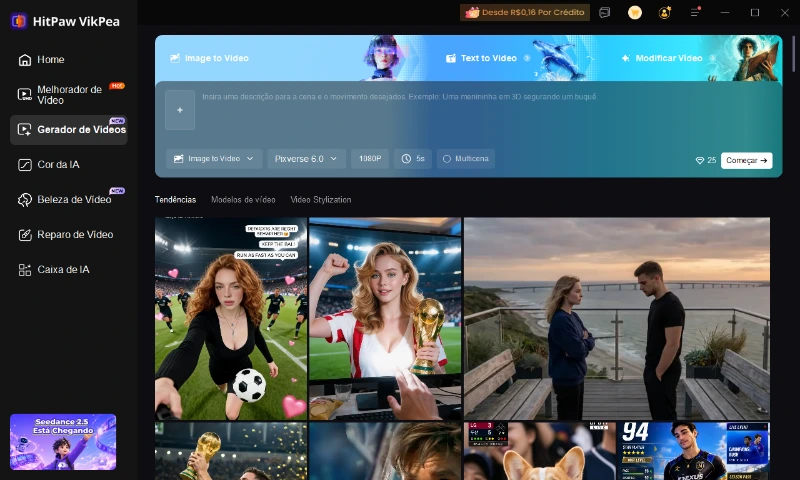
Passo 2: Escolha "Imagem para Vídeo"
Selecione essa função para acessar a etapa de criação da imagem de base.
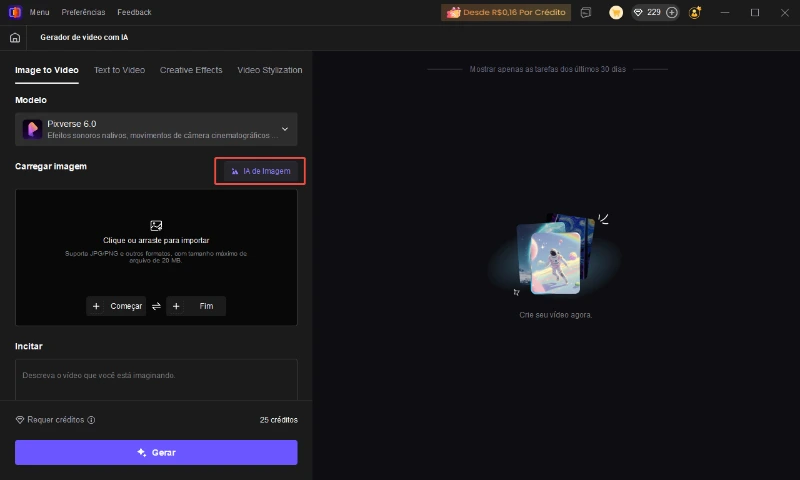
Passo 3: Gere a imagem com o modelo Nano Banana
Na seção de geração de imagem, selecione o Nano Banana na lista de modelos e escreva um prompt descritivo. O modelo entrega a imagem em poucos segundos, com opção de gerar várias variações.
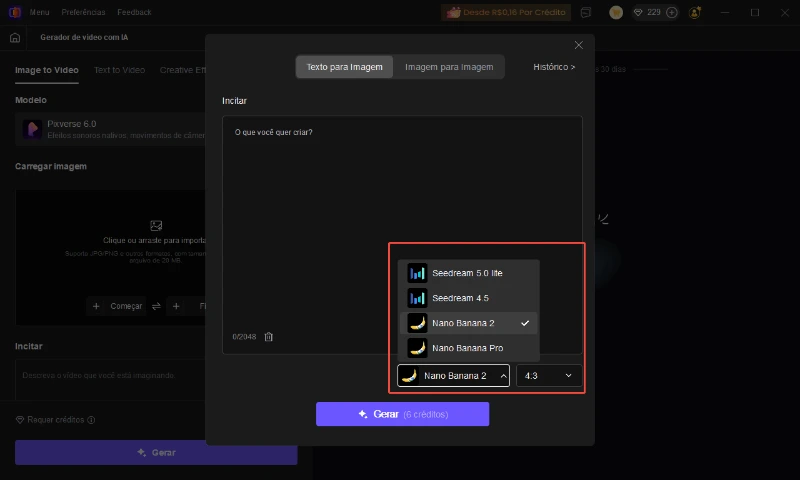
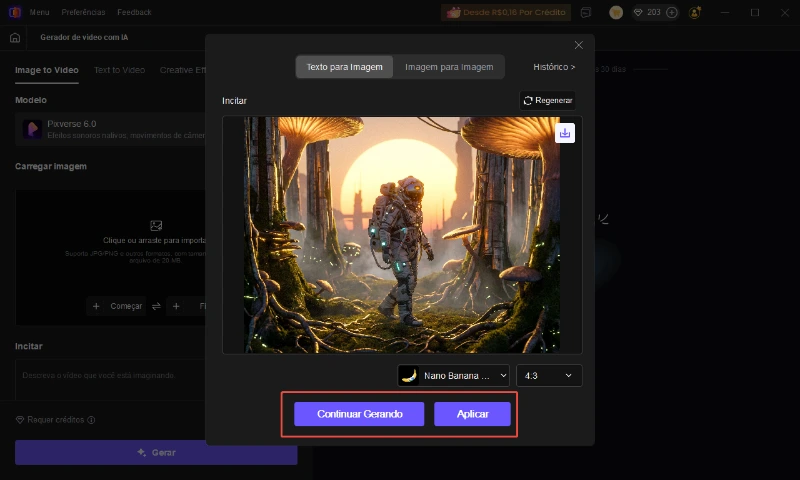
Passo 4: Confirme a imagem escolhida
Selecione a melhor versão para usar como quadro inicial do vídeo.
Passo 5: Configure o vídeo
Escolha entre os modelos de vídeo disponíveis no HitPaw VikPea, defina duração, proporção de tela e, se quiser, um prompt de movimento.
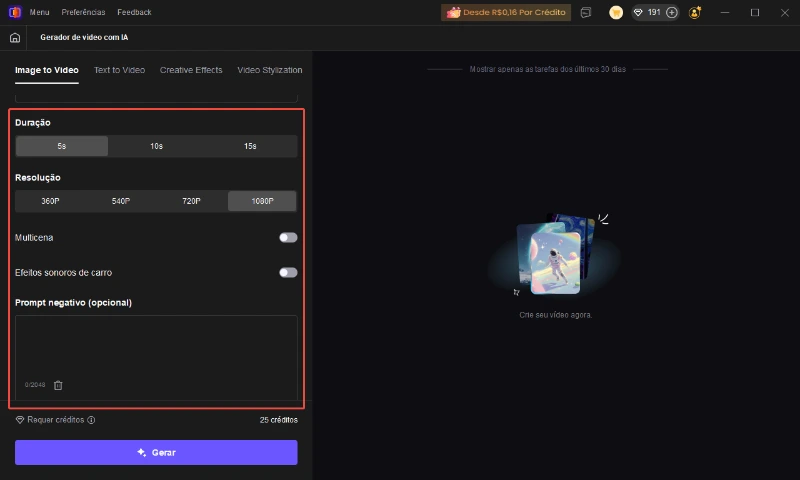
Passo 6: Gere e baixe
Clique em gerar e, em poucos minutos, o vídeo estará pronto, sem precisar sair da plataforma em nenhuma etapa.
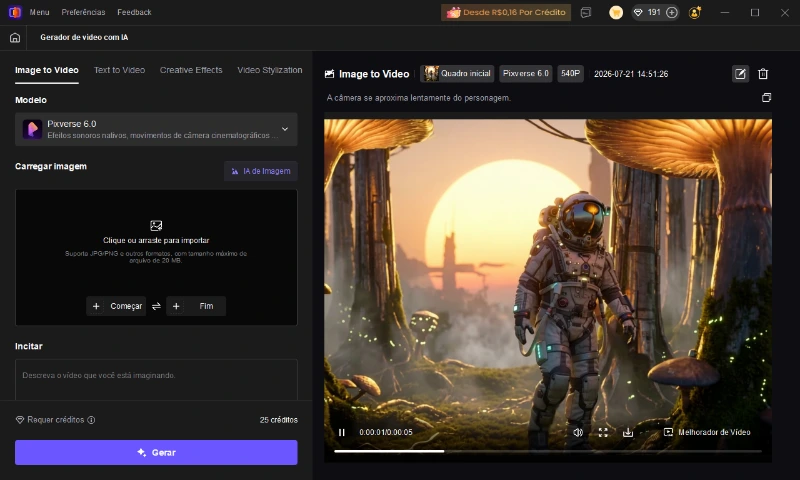
Vantagens do HitPaw VikPea
- Tudo em um só lugar: imagem com Nano Banana e conversão em vídeo no mesmo programa.
- Diversos modelos de vídeo por IA integrados, permitindo comparar resultados.
- Interface simples, adequada para iniciantes.
- Suporte a texto para vídeo e imagem para vídeo na mesma ferramenta.
- Elimina a necessidade de baixar e enviar arquivos entre plataformas diferentes.
Método 3: Quadros-Chave no Gemini + Vídeo no Seedance 2.0
Para criadores que querem controle total sobre cada quadro antes da animação, uma alternativa é gerar os quadros-chave no Gemini (que também usa o Nano Banana como modelo de imagem) e depois animar essas imagens em uma ferramenta de vídeo especializada, como o Seedance 2.0, da ByteDance.
O Seedance 2.0 é indicado para esse fluxo porque aceita imagem de referência tanto para o quadro inicial quanto para o quadro final de uma cena, criando uma transição natural entre eles.
Passo a passo: Gemini + Seedance 2.0
Passo 1: Gere os quadros-chave no Gemini
Acesse o Gemini com sua conta Google e peça a geração de imagem com Nano Banana, descrevendo a cena com riqueza de detalhes.
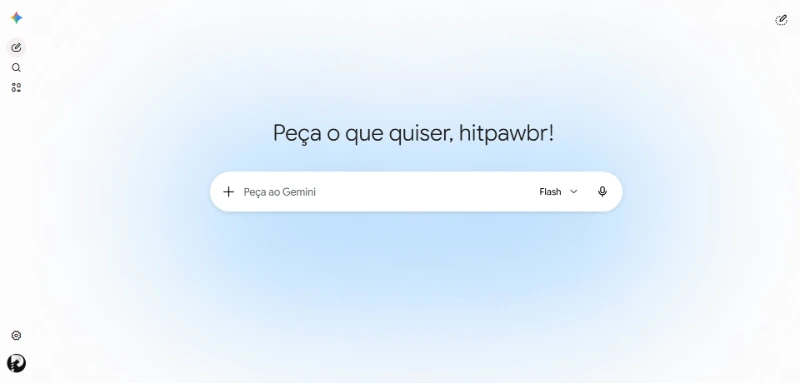
Passo 2: Crie múltiplas imagens em sequência
Gere o quadro inicial e o quadro final da ação desejada, mantendo consistência de personagem, cenário e paleta de cores entre os prompts.
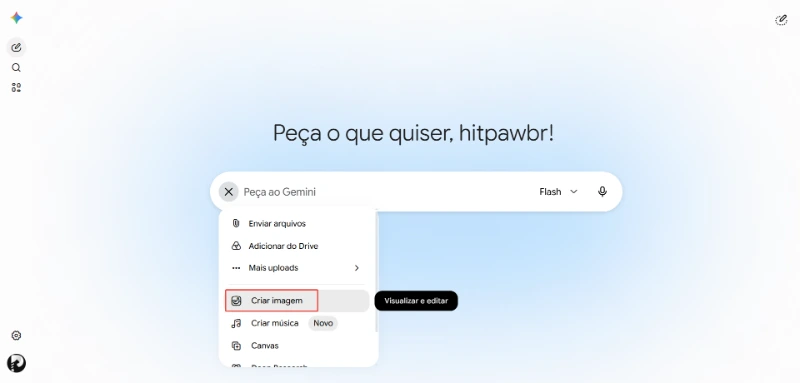
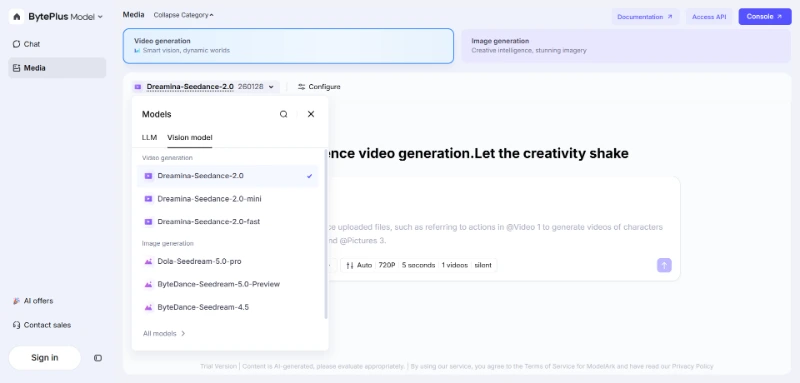
Passo 3: Acesse o Seedance 2.0
Abra a plataforma do Seedance 2.0 e selecione a função de imagem para vídeo.
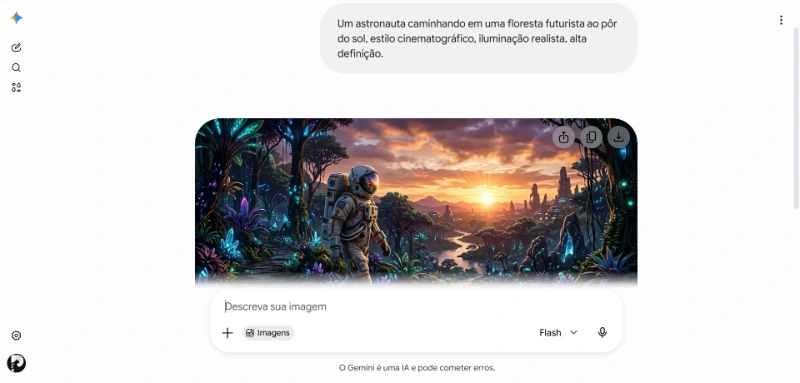
Passo 4: Envie o quadro inicial e o quadro final
Faça upload da primeira imagem como quadro de partida e, se a interface permitir, adicione a segunda imagem como quadro final. O modelo gera a transição cinematográfica entre as duas.
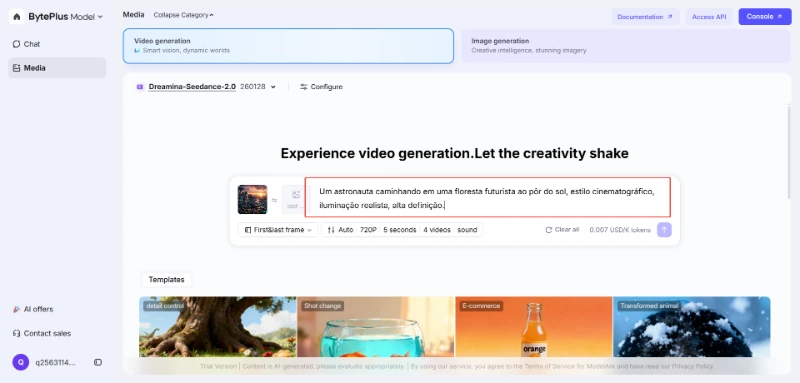
Passo 5: Escreva o prompt de movimento
Descreva o movimento de câmera e a ação desejada. O Seedance 2.0 também aceita marcações estruturadas para guiar cenas com múltiplos cortes.
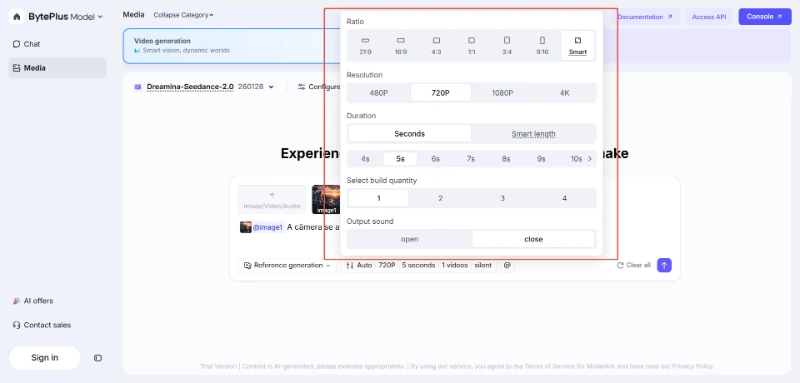
Passo 6: Ajuste proporção, duração e resolução
Defina o formato (paisagem, retrato ou quadrado) e a duração da cena, que pode chegar a 15 segundos por clipe no Seedance 2.0.
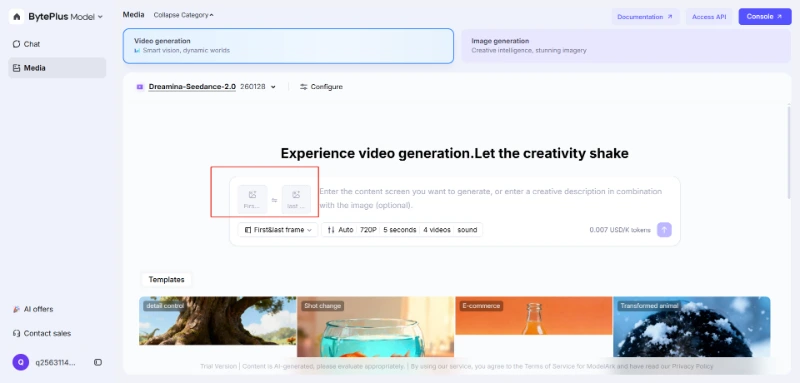
Passo 7: Gere, revise e una os clipes
Após gerar, revise o resultado e repita o processo para os demais trechos do vídeo. Depois, use um editor de vídeo para unir todos os clipes na ordem final.
Quando escolher esse método
Esse fluxo exige mais etapas manuais, mas compensa quando o projeto pede consistência visual entre cenas complexas, com múltiplos personagens e cortes de câmera.
Comparação dos 3 Métodos para Criar Vídeos com Nano Banana
| Método | Melhor para | Principal vantagem |
|---|---|---|
| HitPaw VikPea + Nano Banana | Iniciantes e criação rápida | Tudo em uma plataforma |
| Gemini + ferramenta de vídeo AI | Projetos com narrativa | Maior controle das cenas |
| Google Flow | Produção cinematográfica com IA | Criação direta de vídeos |
Perguntas Frequentes (FAQ)
É um modelo de geração de imagens por IA conhecido pela qualidade visual e realismo, capaz de interpretar prompts detalhados com alta precisão.
Não. O Nano Banana é um modelo de geração de imagens, não de vídeos. Por isso, é necessário combiná-lo com uma ferramenta de conversão de imagem para vídeo, como Google Flow, HitPaw VikPea ou Seedance 2.0.
A geração de imagens com Nano Banana não consome créditos no Flow, mas a geração de vídeo consome créditos, cujo custo varia conforme o modelo escolhido.
O programa costuma oferecer recursos gratuitos limitados e planos pagos com funcionalidades avançadas. Recomenda-se verificar as opções atuais no site oficial.
Os três podem gerar excelentes resultados. O Google Flow e o HitPaw VikPea são mais rápidos por integrarem tudo em uma plataforma; o método com Gemini e Seedance 2.0 permite ajustes mais finos entre quadros, mas exige mais etapas manuais.
Não. Google Flow, HitPaw VikPea e Seedance 2.0 têm interfaces intuitivas, adequadas para iniciantes.
Sim, mas é importante verificar os termos de uso de cada plataforma quanto a direitos de uso comercial do conteúdo gerado.
Deixe um Comentário
Crie sua avaliação para os artigos do HitPaw



