






Como Remover o Visual de IA de Vídeos Gerados por IA
 Por Antônio García
Os vídeos gerados por inteligência artificial evoluíram rapidamente. Hoje, modelos de IA conseguem criar personagens, cenas cinematográficas, movimentos de câmera e animações a partir de poucas linhas de texto. Mesmo assim, muitos resultados ainda apresentam um problema fácil de perceber: o chamado “visual de IA”.
Pele excessivamente lisa, rostos pouco naturais, detalhes que mudam de um frame para outro, texturas artificiais e movimentos estranhos podem fazer um vídeo parecer imediatamente gerado por IA. Isso se torna ainda mais evidente quando o conteúdo é ampliado ou publicado em uma tela de alta resolução.
Felizmente, nem sempre é necessário gerar tudo novamente. Neste guia, vamos explicar como remover o visual de IA de vídeos gerados por IA por meio de upscale, restauração de detalhes, redução de ruído, aprimoramento facial, correção de cores e outras técnicas de pós-produção.
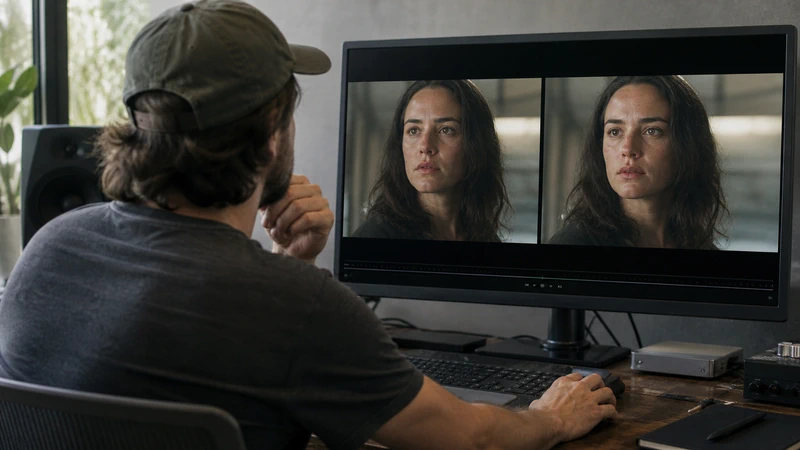
O que é o “visual de IA” em um vídeo?
“Visual de IA” não é um efeito específico. O termo descreve um conjunto de características que fazem uma imagem ou vídeo parecer artificial, mesmo quando o objetivo da geração era produzir algo realista.
Alguns dos sinais mais comuns são:
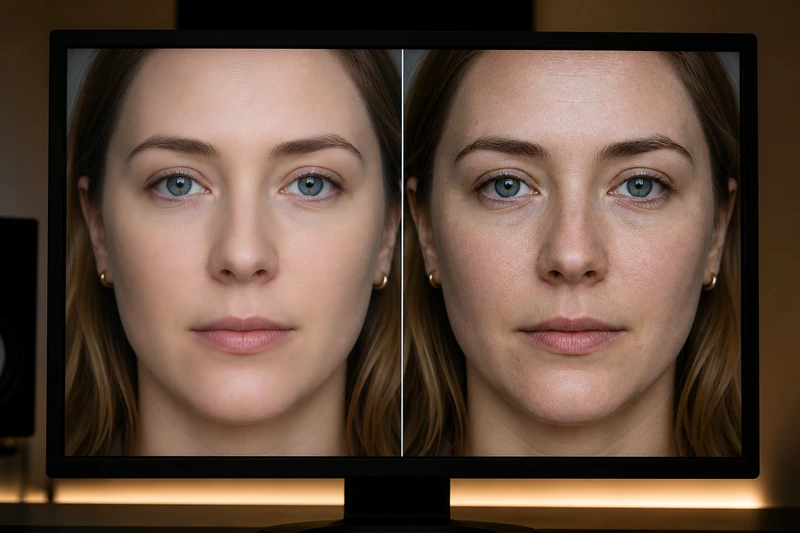
O rosto parece excessivamente suave, sem poros, pequenas imperfeições ou textura natural.
Cabelo, roupas, acessórios ou características faciais mudam levemente entre diferentes frames.
Objetos podem se fundir, desaparecer ou apresentar contornos, dedos e texturas deformados.
A cena parece ter poucos detalhes, principalmente em rostos, cabelos, paisagens e objetos distantes.
Outros problemas comuns incluem olhos e dentes inconsistentes, granulação irregular, bordas instáveis, excesso de nitidez, movimentos pouco naturais e pequenos detalhes que parecem “piscar” durante a reprodução.
 Dica:
Dica:
Por que vídeos gerados por IA ainda parecem artificiais?
Gerar uma imagem já exige que a IA reconstrua formas, iluminação, texturas e profundidade. Em um vídeo, essa dificuldade aumenta porque o modelo precisa manter todas essas características consistentes durante dezenas ou centenas de frames consecutivos.
1. Resolução de geração limitada
Nem sempre o vídeo original possui detalhes suficientes para ser exibido em telas grandes. Quando uma imagem de baixa resolução é simplesmente ampliada, rostos, cabelos e texturas podem ficar suaves ou pixelados.
2. Falta de consistência entre frames
Um personagem pode parecer perfeito em um frame, mas apresentar pequenas alterações no seguinte. Olhos, boca, cabelo, roupas, acessórios e até a iluminação podem mudar durante o movimento.
3. Texturas excessivamente suaves
Alguns modelos produzem superfícies muito uniformes. Esse comportamento é especialmente perceptível em rostos, nos quais a pele pode perder poros e pequenas variações naturais.
4. Artefatos da geração
Cenas com movimentos rápidos, várias pessoas, mãos em destaque ou muitos objetos podem apresentar erros como partes deformadas, elementos duplicados e contornos inconsistentes.
5. Compressão após a geração
Exportar, reenviar ou publicar um vídeo diversas vezes pode reduzir ainda mais os detalhes. A compressão de vídeo pode acentuar blocos, borrões e falta de definição que já estavam presentes na geração original.
Como remover o visual de IA de vídeos gerados por IA
Não existe um único filtro capaz de corrigir todos os problemas. Para obter um resultado mais natural, o ideal é trabalhar cada tipo de defeito separadamente.
1. Aumente a resolução com AI Upscaling
Se o vídeo foi criado em uma resolução baixa ou apresenta poucos detalhes, fazer upscale pode ser uma das primeiras etapas da pós-produção.
Por exemplo:
- 720p para 1080p;
- 1080p para 4K;
- vídeos antigos ou comprimidos para uma resolução superior.
Diferentemente de um redimensionamento tradicional, um AI Video Upscaler analisa o conteúdo de cada frame para tentar recuperar detalhes durante o aumento da resolução.
Isso pode ajudar principalmente em cabelos, olhos, roupas, arquitetura, vegetação e elementos pequenos no fundo da cena.
2. Corrija rostos que parecem artificiais
Rostos são uma das regiões em que o espectador percebe erros com maior facilidade. Mesmo pequenas deformações podem reduzir significativamente a sensação de realismo.
Preste atenção principalmente a:
- olhos pouco definidos;
- cílios e sobrancelhas inconsistentes;
- pele excessivamente lisa;
- boca ou dentes deformados;
- rosto borrado durante o movimento;
- perda de detalhes faciais.
Um modelo de aprimoramento especializado em rostos pode ajudar a recuperar detalhes faciais. Entretanto, evite aplicar nitidez exagerada, pois isso pode criar contornos artificiais e tornar a pele ainda menos natural.
3. Reduza ruído e artefatos
Pequenos pontos, granulação digital, blocos de compressão e texturas instáveis também contribuem para o aspecto artificial de um vídeo.
A redução de ruído funciona especialmente bem em cenas noturnas, fundos desfocados, sombras e vídeos que sofreram compressão.
Importante:
4. Recupere detalhes sem exagerar no sharpening
Quando um vídeo parece borrado, é comum tentar aumentar a nitidez imediatamente. Porém, sharpening excessivo pode criar halos ao redor dos objetos, ruído e bordas extremamente marcadas.
O objetivo deve ser reconstruir detalhes de maneira equilibrada, mantendo uma transição natural entre rosto, cabelo, fundo e objetos.
5. Corrija cores e iluminação
Nem todo “visual de IA” está relacionado à resolução. Algumas cenas parecem artificiais porque possuem cores excessivamente saturadas, contraste exagerado ou tons de pele pouco naturais.
Uma correção básica pode seguir esta ordem:
- Ajuste a exposição.
- Corrija o balanço de branco.
- Ajuste sombras e áreas claras.
- Controle o contraste.
- Revise a saturação.
- Use os tons de pele como referência em cenas com pessoas.
6. Preserve uma pequena quantidade de textura natural
Uma imagem perfeitamente limpa nem sempre parece realista. Câmeras reais produzem pequenas variações de textura, movimento e ruído.
Dependendo do estilo do vídeo, uma quantidade sutil de film grain, motion blur ou depth of field pode contribuir para um resultado mais cinematográfico.
O segredo é a moderação: o efeito deve ser quase imperceptível.
Como melhorar vídeos gerados por IA com HitPaw VikPea
Quando o vídeo já possui uma boa composição, mas apresenta problemas como baixa resolução, ruído, falta de definição ou perda de detalhes, uma solução de pós-processamento com IA pode evitar a necessidade de gerar toda a cena novamente.





O HitPaw VikPea utiliza modelos de IA para aumentar a resolução, recuperar detalhes, reduzir ruído, melhorar rostos e corrigir diferentes tipos de problemas de qualidade de vídeo.
- Upscale de vídeos para resoluções mais altas, incluindo 4K e até 8K.
- Redução de ruído e granulação.
- Modelos específicos para aprimoramento de rostos.
- Recuperação de vídeos com forte compressão.
- Aprimoramento de cores e cenas com pouca iluminação.
- Processamento em lote para vários vídeos.
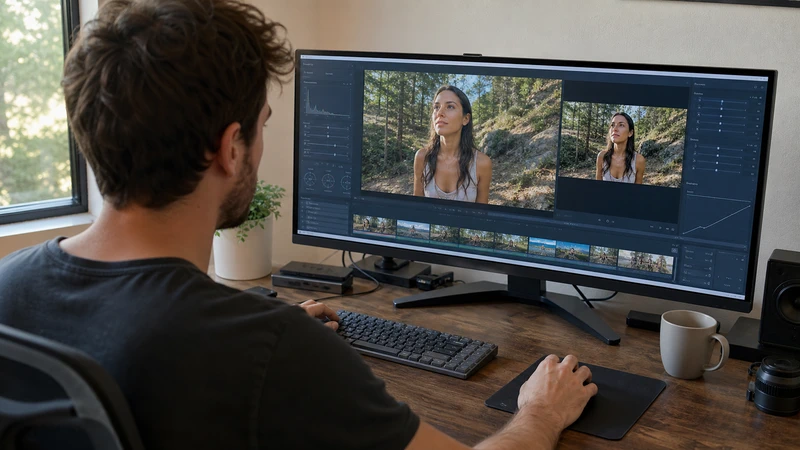
Passo 1. Importe o vídeo gerado por IA
Abra o HitPaw VikPea e importe o vídeo que deseja melhorar. Sempre que possível, utilize o arquivo original exportado pelo gerador de vídeo para evitar perdas adicionais causadas por compressão.
Passo 2. Escolha o modelo de IA adequado
Antes de processar o vídeo, identifique o problema principal. Não existe necessidade de aplicar todos os efeitos ao mesmo tempo.
| Problema | Tratamento recomendado |
|---|---|
| Vídeo borrado | Recuperação de detalhes e nitidez |
| Rosto pouco definido | Modelo de aprimoramento facial |
| Ruído ou granulação | Redução de ruído |
| Baixa resolução | AI Upscaling |
| Imagem escura | Aprimoramento de baixa luminosidade |
| Cores artificiais | Aprimoramento ou correção de cores |
Passo 3. Visualize o resultado antes de exportar
Faça uma pré-visualização e observe principalmente rostos, cabelos, bordas de objetos e áreas em movimento.
Compare se o processamento realmente recuperou detalhes sem criar textura excessiva ou deixar a pele artificial.
Passo 4. Exporte o vídeo aprimorado
Depois de encontrar o resultado desejado, escolha a resolução de saída e faça a exportação. Se o conteúdo será usado no YouTube, em uma apresentação ou em telas maiores, uma versão em resolução mais alta pode oferecer melhor experiência visual.
Regenerar ou melhorar o vídeo: qual opção escolher?
O aprimoramento com IA pode corrigir diversos problemas de qualidade, mas não consegue solucionar todos os erros estruturais criados durante a geração.
| Situação | Melhorar com IA | Gerar novamente |
|---|---|---|
| Baixa resolução | ✓ | — |
| Leve desfoque | ✓ | — |
| Ruído ou compressão | ✓ | — |
| Rosto ligeiramente borrado | ✓ | — |
| Mãos completamente deformadas | — | ✓ |
| Personagem muda de aparência | — | ✓ |
| Objeto importante desaparece | — | ✓ |
| Movimento ou anatomia incorreta | — | ✓ |
Em resumo, se a estrutura da cena está correta e o problema está principalmente na qualidade da imagem, vale tentar o aprimoramento. Se o conteúdo em si foi gerado incorretamente, uma nova geração tende a produzir um resultado melhor.
Como evitar o visual de IA durante a própria geração
Uma boa pós-produção ajuda, mas produzir um material melhor desde o início reduz o trabalho necessário posteriormente.
Use prompts mais específicos
Em vez de utilizar apenas uma descrição genérica como:
“Mulher andando na rua.”
inclua referências relacionadas a luz, lente, textura, movimento e estilo visual:
“Mulher caminhando por uma rua durante o pôr do sol, iluminação natural suave, textura de pele realista, movimento cinematográfico de câmera e profundidade de campo natural.”
Evite cenas excessivamente complexas
Quanto maior o número de personagens, objetos e movimentos simultâneos, mais difícil pode ser para o modelo manter consistência temporal.
Gere na maior qualidade disponível
Sempre que possível, utilize as melhores configurações de qualidade e resolução oferecidas pelo modelo. Mesmo quando você pretende fazer upscale depois, uma fonte de melhor qualidade oferece uma base superior para a pós-produção.
Workflow recomendado para deixar vídeos de IA mais realistas
Em vez de publicar o resultado diretamente após a geração, você pode incorporar uma pequena etapa de pós-produção ao fluxo de trabalho.
- Gere diferentes versões da cena.
- Escolha a versão com menos erros estruturais.
- Corrija problemas evidentes de geração, se necessário.
- Use IA para melhorar resolução, rostos, ruído e detalhes.
- Faça pequenos ajustes de cor e iluminação.
- Exporte o arquivo final na resolução desejada.
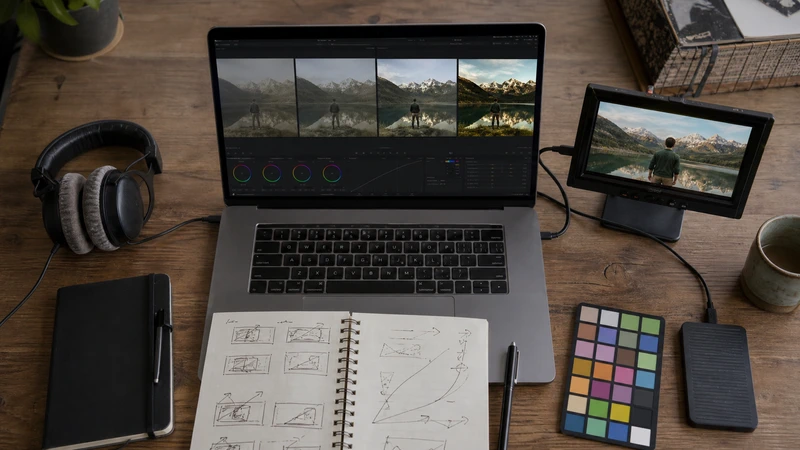
Dessa forma, o gerador de vídeo deixa de ser considerado a etapa final e passa a ser a matéria-prima de um fluxo de produção mais completo.
Conclusão
Mesmo com a evolução dos geradores de vídeo, artefatos, texturas artificiais, baixa resolução e pequenas inconsistências ainda podem criar o conhecido “visual de IA”.
Para reduzir esse efeito, primeiro descubra o que realmente está deixando o vídeo artificial. Upscale, recuperação de detalhes, redução de ruído, aprimoramento facial e correção de cores podem melhorar significativamente um vídeo cuja estrutura original já está correta.
Se o principal problema for qualidade de imagem, o HitPaw VikPea pode ser usado como etapa de pós-produção para melhorar definição, reduzir ruído, aprimorar rostos e aumentar a resolução antes da publicação.
Já quando existem erros estruturais graves, como anatomia incorreta, personagens inconsistentes ou objetos desaparecendo, gerar novamente a cena continua sendo a melhor escolha.
Perguntas frequentes sobre como remover o visual de IA
Depende da qualidade da geração original. Problemas como baixa resolução, ruído, compressão e falta de detalhes podem ser reduzidos significativamente. Já deformações estruturais graves normalmente exigem uma nova geração.
Evite sharpening excessivo e redução de ruído muito agressiva. Preserve texturas naturais, ajuste os tons de pele e utilize aprimoramento facial com moderação para recuperar detalhes sem criar uma aparência artificial.
O upscale pode melhorar a definição de vídeos com baixa resolução e tornar pequenos detalhes mais visíveis. Porém, ele não corrige problemas estruturais, como anatomia incorreta ou objetos que desaparecem durante a cena.
Artefatos leves podem ser reduzidos com restauração de detalhes, redução de ruído e aprimoramento de vídeo por IA. Quando o artefato modifica completamente um personagem ou objeto, regenerar a cena tende a produzir um resultado melhor.
Sim. Um AI Video Upscaler pode aumentar a resolução de um vídeo para 4K enquanto tenta preservar e reconstruir detalhes. O resultado final depende principalmente da qualidade e da quantidade de informações presentes no vídeo original.
Deixe um Comentário
Crie sua avaliação para os artigos do HitPaw