






Como Deixar a Imagem Mais Nítida: Dicas Fáceis e 3 Ferramentas
Imagine passar muito tempo criando as imagens e acabar com imagens borradas.
Ninguém gostaria de ver imagens borradas, então você deve garantir que as imagens que você tende a carregar nas plataformas de mídia social não estejam borradas. Você pode tornar a imagem mais clara?
Limpar as imagens borradas é possível e vamos apresentar maneiras espetaculares para ajudá-lo a tornar uma imagem mais clara.
Parte 1. Melhor ferramenta para tornar uma imagem mais clara com HitPaw FotorPea
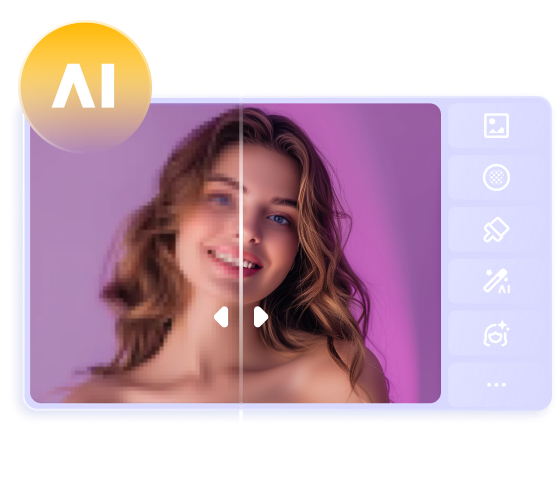
Quando se trata de tornar a imagem mais clara e eliminar o desfoque das imagens, o HitPaw FotorPea é muito útil. Com esta ferramenta, você tem a vantagem de tornar as imagens mais nítidas graças à tecnologia alimentada por IA.
No HitPaw FotorPea, você tem a vantagem de explorar as ferramentas espetaculares que permitem explorar 9 modelos de IA impressionantes. Felizmente, você não precisa realizar nenhuma operação manual ao eliminar o desfoque das imagens, pois o HitPaw FotorPea depende totalmente da tecnologia alimentada por IA.
Como o HitPaw FotorPea possui os ingredientes para processar várias imagens simultaneamente, você pode eliminar o desfoque de várias fotos ao mesmo tempo. Além de remover o desfoque das imagens, as funções de ampliação de imagem do HitPaw FotorPea não vão decepcioná-lo se você deseja alterar a resolução das imagens.
Recursos
- Permite que você torne as imagens mais claras
- Apresenta uma interface de usuário simples
- Compatível com Mac e Windows
- Explore 9 modelos de IA impressionantes
- Permite visualizar as imagens antes de exportá-las
- Mantém a resolução e qualidade originais ao eliminar o desfoque




Como tornar uma imagem mais clara com HitPaw FotorPea?
Tornar as imagens mais claras não exigirá muito de você, pois pode olhar o guia detalhado abaixo para tornar a imagem mais clara.
Passo 1: Acesse o site oficial do HitPaw FotorPea e pressione o botão de Download para baixar o software no computador. Após baixar a ferramenta, você precisará instalar o software antes de lançá-lo. Clique no botão Escolher arquivos depois para importar a foto que você deseja aprimorar.

Felizmente, você tem a vantagem de importar várias imagens simultaneamente, pois o HitPaw FotorPea suporta processamento em lote. Como o HitPaw FotorPea é compatível com uma ampla gama de formatos de imagem, você também pode importar as fotos em vários formatos de imagem.
Passo 2: Depois de importar as fotos para a linha do tempo do HitPaw FotorPea, você precisará pressionar o Modelo de Rosto para garantir que você possa eliminar o desfoque indesejado das imagens, tornando as fotos menos borradas. Além de explorar o modelo de rosto, você também pode contar com vários outros modelos de IA, incluindo o Modelo Geral, Modelo de Texto, Modelo de Redução de Ruído, Modelo de Colorização, modelo de animação, etc.
Passo 3: Após escolher o modelo de IA preferido, você precisará pressionar o botão de Visualização. Ao fazer isso, começa a aplicar os modelos de IA às imagens e você verá que a imagem começará a ficar mais clara. Depois que o Modelo de Rosto for aplicado às imagens, você pode selecionar o botão de Visualização para revisar as credenciais das imagens. Toque no botão Exportar depois para baixar as fotos no computador.
Parte 2. Como tornar a imagem mais clara com Picwish
PicWish é uma ferramenta online incrível que permite eliminar o desfoque das imagens, aumentando a resolução e a qualidade das imagens. Felizmente, o PicWish garante que a qualidade das fotos não seja comprometida ao remover o desfoque das imagens.
Apesar de ser uma ferramenta online, o PicWish traz recursos profissionais e ajudará você a se livrar do desfoque das imagens de maneira profissional. A coisa substancial do PicWish é que ele tende a manter a qualidade das fotos enquanto elimina o desfoque das imagens. A desvantagem que essa ferramenta apresenta é que pode fazer você esperar mais tempo para acessar as imagens editadas e, se você estiver usando a versão de teste gratuita, pode ter que lidar com anúncios irritantes que aparecem.
Como tornar as imagens mais claras com PicWish?
Passo 1: Após abrir o navegador preferido, você precisará visitar a linha do tempo oficial do PicWish Photo Enhancer. Na próxima Passo, você precisará selecionar o botão Carregar Imagem para importar a foto que deseja remover o desfoque.
Passo 2: Após fazer o upload da foto, o PicWish tende a remover automaticamente o desfoque das imagens. Se você tiver uma conexão de internet rápida, o processo não levará tempo extra para remover o desfoque das fotos. Você pode usar as imagens até 2x ou 4x para garantir que as fotos pareçam claras e impressionantes.
Passo 3: Depois de eliminar o desfoque das imagens, você precisará visualizar a foto e selecionar o botão de Download para exportar as imagens para o computador.
Parte 3. Tornar as imagens mais claras com VanceAI
Após explorar as ferramentas mencionadas acima para eliminar o desfoque das imagens, se você quiser explorar mais algumas maneiras de remover o desfoque das fotos, o Vance AI pode ser uma adição valiosa. Esta ferramenta traz uma interface de usuário profissional, apesar de ser uma ferramenta online, e se a velocidade da internet for rápida, você não precisará esperar mais tempo para remover o desfoque das imagens.
Felizmente, você pode tornar as imagens mais claras sem afetar a qualidade geral das imagens, e explorar a versão de teste gratuita através do Vance AI também está em jogo. O Vance AI oferece vários modelos de IA que ajudam você a aprimorar a qualidade das imagens sem esforço e, como é uma ferramenta baseada na web, você não precisa instalar nenhum software para começar a eliminar o desfoque das imagens.
Como tornar uma imagem mais clara com Vance AI?
Passo 1: Para começar, você precisará acessar a linha do tempo oficial do Vance AI usando o navegador da web e selecionar o botão Escolher Imagem para importar as fotos que deseja eliminar o desfoque.
Passo 2: Após fazer o upload da foto, você precisará selecionar o Modo de Nitidez e pressionar o botão Geral em seguida.
Como muitas pessoas tendem a usar o VanceAI gratuitamente para remover o desfoque das imagens, você terá que esperar muito tempo para acessar as imagens aprimoradas. Depois de editar as imagens e torná-las mais suaves, você precisará visualizar as credenciais das imagens e, em seguida, selecionar o botão de Download para baixar as imagens no computador.
Conclusão
Você pode tornar a imagem mais clara olhando para as 3 ferramentas impressionantes listadas neste guia. Além de usar o PicWish, você também pode contar com o Vance AI para aprimorar as credenciais da imagem, eliminando o desfoque irritante das imagens. Como essas duas ferramentas online podem levar mais tempo para remover o desfoque das imagens e podem fazer anúncios aparecer durante o processo de remoção do desfoque, o HitPaw FotorPea é a opção mais confiável apresentada neste guia.
Com esta ferramenta, você tem o privilégio de remover o desfoque das imagens automaticamente, graças ao Modelo de Rosto, e isso não afeta a qualidade das imagens ao remover o desfoque das fotos.
 HitPaw VikPea


Compartilhar este artigo:
Selecionar a classificação do produto:
Antônio García
Editor-em-Chefe
Trabalho como freelancer há mais de cinco anos. Sempre fico impressionado quando descubro coisas novas e os conhecimentos mais recentes. Acho que a vida não tem limites, mas eu não conheço limites.
Ver todos os ArtigosDeixar um Comentário
Criar sua avaliação sobre os artigos do HitPaw