






Meta Vibes: Como Usar para Criar e Remixar Vídeos com IA
 Por Antônio García
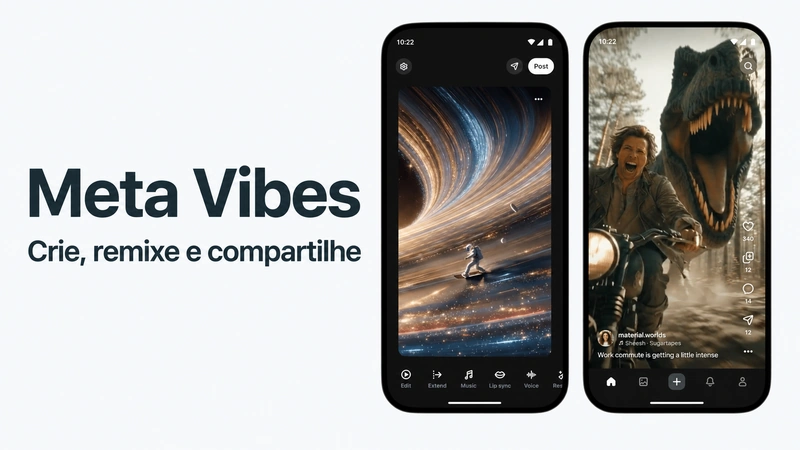
Explore ideias do feed e crie sua própria versão no Meta Vibes.
Você encontra um vídeo no feed, gosta da ideia e quer criar uma versão com outro personagem, cenário ou diálogo. É nesse momento que o Meta Vibes faz mais sentido: ele aproxima a descoberta de um vídeo da criação de uma nova versão.
Mas a experiência também tem seus tropeços. Há usuários que gostam de experimentar remixes e interagir com outros criadores; outros relatam botões que desaparecem, falhas na sincronização labial e dúvidas sobre onde o vídeo foi publicado.
Para aproveitar a ferramenta, vale entender duas coisas: o que ela facilita na criação e como reconhecer quando o problema está no conteúdo, no arquivo ou no próprio aplicativo.




O que é o Meta Vibes e o que o torna diferente?
O Vibes é a experiência da Meta para criar e compartilhar vídeos curtos com IA. Surgiu dentro do Meta AI e também tem aplicativo próprio. A proposta reúne feed, criação e remix: você encontra uma cena e pode usá-la como ponto de partida para outra.
O remix pode envolver mudar a estética, o cenário ou os diálogos. Os recursos divulgados pela Meta também incluem inserir você e amigos nas criações, animar imagens e trabalhar com música e sincronização labial, conforme a disponibilidade da conta.
Na prática, o valor do remix está em reaproveitar uma ideia visual que já chamou sua atenção. Em vez de imaginar tudo diante de um campo vazio, você parte de uma cena e decide o que gostaria de transformar.
Uma aplicação interessante é criar variações de um mesmo conceito. Uma caminhada pela cidade, por exemplo, pode virar uma cena futurista ou ganhar uma atmosfera de filme antigo. A comparação entre versões ajuda você a escolher a direção criativa.
Vantagens e desvantagens do Meta Vibes
Vantagens
- Partir de um vídeo do feed para explorar outra versão da ideia.
- Combinar remix, personalização, música e sincronização labial quando os recursos estiverem disponíveis.
- Compartilhar experiências e acompanhar o que outros criadores estão produzindo.
As discussões públicas mostram experiências diferentes. Em um tópico do Reddit, um criador comemorou as visualizações, os remixes e a interação que estava recebendo. Nas respostas, outro disse sentir que publicava sem encontrar público.
Isso ajuda a ajustar a expectativa: o Vibes pode ser um espaço de experimentação e troca, mas um relato de crescimento rápido não permite prever o alcance da sua conta.
Desvantagens e problemas relatados
As reclamações ajudam a identificar obstáculos específicos. Em uma discussão sobre geração de vídeo, usuários disseram que o botão de animar havia sumido, enquanto outro ainda conseguia usá-lo no iOS. Em outro tópico, uma pessoa não entendia por que algumas criações mostravam “publicar” e outras apenas “compartilhar”.
No Google Play, um comentário de agosto de 2026 descreveu música tocando com a imagem preta durante a sincronização labial. Outro relatou não conseguir buscar músicas. Na App Store brasileira, aparecem reclamações sobre travamentos, exclusão de vídeos e bloqueios de conteúdo que os autores consideravam indevidos.
Esses relatos não medem a frequência dos problemas, mas ajudam a decidir o que testar antes de depender do app para um projeto.
A conclusão útil é esta: uma função ausente não é prova de que você escreveu o prompt errado. Antes de refazer a descrição várias vezes, confira em qual aplicativo ou página você está tentando criar.
Como acessar o Vibes sem se perder entre os aplicativos?
Há três entradas que merecem ser distinguidas:
- O app Meta AI, onde o Vibes começou e onde algumas experiências podem aparecer.
- O aplicativo Vibes, disponível nas lojas oficiais.
- O site vibes.ai, indicado como website do aplicativo na página oficial do Google Play.
Para baixar, use o Google Play ou a App Store brasileira e confira o desenvolvedor: Meta Platforms, Inc.
Se um tutorial mostrar um botão que você não encontra, compare primeiro o ambiente: Meta AI, Vibes ou navegador. Depois, confira a versão instalada e as opções liberadas na conta. A própria descrição oficial informa que alguns recursos dependem do país e do idioma e são disponibilizados gradualmente.
O download gratuito também não garante gerações ilimitadas ou acesso a todas as ferramentas. Se aparecer uma oferta de assinatura, confira quais recursos ela inclui antes de pagar.
Como fazer um remix que tenha uma ideia própria?
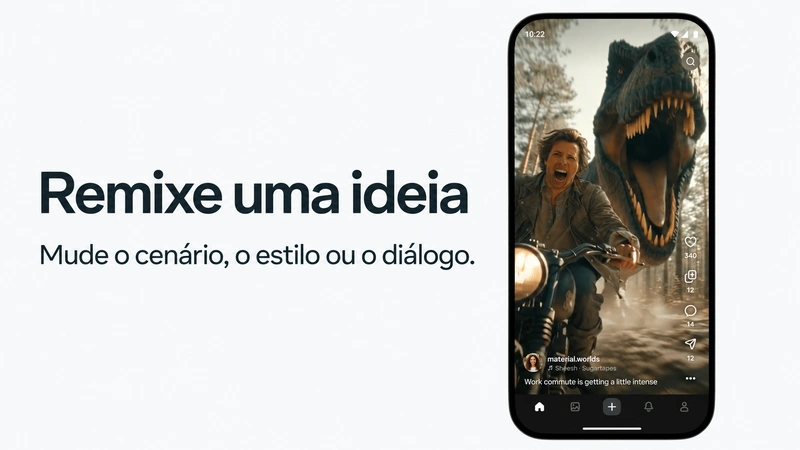
Escolha o que deseja mudar e o que quer preservar no remix.
O caminho mais útil é escolher uma cena pela estrutura: o que acontece nela, como a câmera se move e qual detalhe torna o vídeo interessante.
Veja um exemplo. Você encontra uma cena de alguém abrindo uma porta e revelando uma paisagem inesperada. O elemento que vale explorar é a revelação. Sua versão pode mostrar um café, uma cidade submersa ou um ambiente de ficção científica.
Para começar:
- Escolha um vídeo que ofereça a opção de remix.
- Defina o elemento que deseja mudar.
- Escreva a alteração com clareza.
- Gere a versão e observe o que foi preservado e o que mudou.
- Decida se vale ajustar o remix ou começar uma nova criação.
Descreva a mudança e também o que deseja manter. Isso dá uma direção mais clara ao pedido, embora não garanta que todos os detalhes sejam preservados.
Um comando para a cena da porta seria:
Mantenha a pessoa abrindo a porta e o movimento lento da câmera. Do outro lado, mostre uma pequena cafeteria à noite, com luz quente e chuva na janela. Preserve uma única ação e evite cortes de cena.
Para mudar a estética, experimente:
Recrie a cena com aparência de animação em stop motion, mantendo a ação principal e o enquadramento.
Esses exemplos são sugestões de criação. Se a ferramenta mudar demais o personagem ou o movimento, simplifique o pedido e avalie outra versão.
E para inserir você ou um amigo?
Quando o recurso estiver disponível, comece com uma cena simples e uma ação fácil de reconhecer. Antes de compartilhar, observe se o rosto continua parecido durante o movimento.
A primeira imagem pode ficar convincente e a identidade mudar nos quadros seguintes. Por isso, assista ao clipe inteiro, especialmente quando o personagem gira a cabeça, fala ou passa atrás de outro objeto.
Se a semelhança se perder, tente uma ação menor ou outra referência. Aumentar a resolução depois não recupera automaticamente a identidade que a geração alterou.
A sincronização labial merece um teste separado
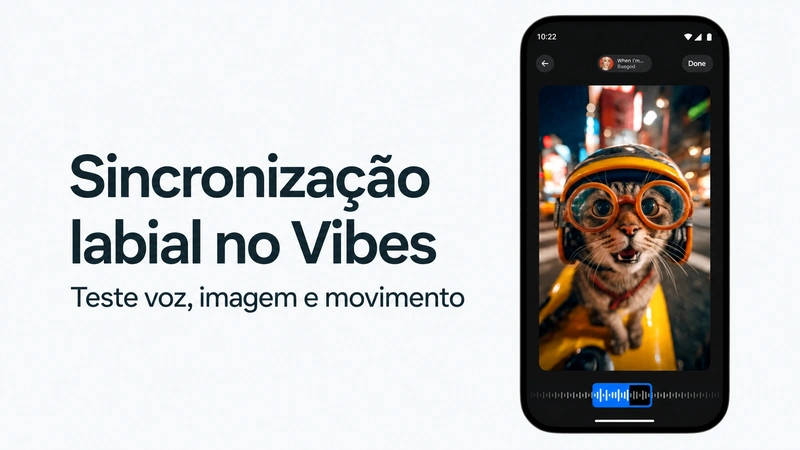
Teste a sincronização labial separadamente antes de preparar uma cena completa.
Fazer um personagem cantar ou falar é um dos recursos mais específicos do Vibes. Também é uma área em que aparecem reclamações sobre busca de músicas, erro de processamento e tela preta com áudio.
Antes de montar o vídeo completo, teste uma fala curta com um rosto bem visível. É uma forma de avaliar a função disponível na sua conta sem misturar muitos problemas de uma vez.
Um teste simples pode usar esta frase:
Hoje eu só preciso de café e de uma boa ideia.
Confira três pontos: a boca acompanha a fala, o rosto mantém a aparência e a imagem continua visível até o final?
Depois, acrescente cenário ou movimento. Essa sequência ajuda a descobrir se uma falha está ligada à sincronização, à animação do personagem ou a uma criação mais complexa.
Se a música não aparece na busca, não conte com ela como parte obrigatória do projeto. Você pode testar outra opção disponível e decidir a edição de áudio depois.
O Vibes não está funcionando? Separe os sintomas
Trocar o prompt é útil quando a cena saiu diferente do esperado. Para problemas de acesso, publicação ou reprodução, a investigação precisa ser outra.
| O que aconteceu | O que verificar primeiro | Próximo passo útil |
|---|---|---|
| O botão de criar ou animar desapareceu. | Qual entrada você está usando e se há atualização do app. | Consulte o aplicativo Vibes ou o site oficial e compare as opções da mesma conta. |
| O vídeo toca música, mas fica preto. | Se a falha ocorre apenas na prévia ou também no arquivo salvo, caso consiga baixá-lo. | Teste a reprodução em outro player. Se o arquivo também estiver preto, faça uma geração simples para comparar. |
| Há botão de compartilhar, mas não de publicar. | O destino mostrado na tela seguinte. | Confira se a ação envia a outro aplicativo, salva um arquivo ou publica no feed. |
| Aparece um bloqueio de idade que você considera incorreto. | Os dados da conta conectada e a mensagem exibida. | Use o suporte oficial para pedir revisão; mudar o prompt não resolve um bloqueio de conta. |
| Uma imagem é recusada sem motivo claro. | A mensagem de erro e o contexto do pedido. | Tente um teste neutro com uma imagem própria e relate o problema se a recusa persistir. |
Ao relatar um erro, informe o aparelho, a versão do aplicativo, a ação realizada e a mensagem recebida. A descrição oficial do Vibes também orienta a agitar o celular e usar a opção de enviar um relato.
Criar, compartilhar e publicar são etapas diferentes
A dúvida sobre os botões do Vibes tem uma consequência prática: confira o destino antes de confirmar a publicação.
Enviar uma criação a um amigo, abrir o menu de compartilhamento e publicar no feed são ações diferentes. Procure o nome do destino na tela de confirmação. Se a intenção era postar no Vibes, confira depois se a criação aparece no perfil.
O mesmo cuidado vale para compartilhar no Instagram ou Facebook: verifique em qual formato e conta você está publicando.
Quando quiser guardar um resultado, salve uma cópia usando a opção oferecida pela sua versão. Faça isso antes de depender daquele vídeo para uma edição ou entrega.
Para quem o Meta Vibes é indicado?
O Vibes combina com quem quer experimentar ideias e produzir clipes curtos com espaço para tentar de novo. Veja como ele pode entrar em diferentes rotinas:
| Perfil | Como aproveitar o Vibes | O que observar |
|---|---|---|
| Criadores de Reels e Stories | Criar remixes, explorar cenas inesperadas e adaptar uma ideia ao seu estilo. | Confira se a versão tem uma proposta própria, além da mudança visual. |
| Quem quer fazer vídeos pessoais | Animar uma foto, brincar com personagens ou criar uma cena com amigos. | Revise a semelhança dos rostos durante todo o movimento. |
| Social media e pequenos negócios | Testar a atmosfera de um vídeo ou comparar conceitos antes de produzir uma peça final. | Confira embalagem, logotipo e texto; a geração pode mudar detalhes do produto. |
| Iniciantes em vídeo com IA | Aprender comparando a cena de referência com as alterações de cada remix. | Escolha uma mudança por tentativa para entender o efeito do pedido. |
Se você precisa de um vídeo com produto exato, identidade consistente e prazo apertado, use o Vibes primeiro para explorar o conceito. Só conte com a criação na entrega depois de revisar o resultado e conseguir salvar o arquivo.
Quando vale melhorar o vídeo com HitPaw VikPea?
Depois de escolher o melhor remix, observe a qualidade do arquivo. Aqui é importante separar erro de geração de problema de imagem.
| Problema no resultado | Caminho mais adequado |
|---|---|
| O rosto muda, um objeto se deforma ou a ação perde sentido. | Ajustar a criação no Vibes e gerar outra versão. |
| A boca não acompanha a fala. | Refazer ou ajustar a sincronização labial. |
| O arquivo está preto ou não reproduz corretamente. | Investigar a geração e a reprodução antes do aprimoramento. |
| A cena funciona, mas está pouco nítida, com ruído ou baixa resolução. | Testar o aprimoramento de vídeo. |
É nesse último caso que recomendamos o HitPaw VikPea. Seus recursos de vídeo podem ajudar a melhorar a nitidez, reduzir ruído e aumentar a resolução do arquivo que você decidiu aproveitar.
Um fluxo útil para clipes do Vibes é:
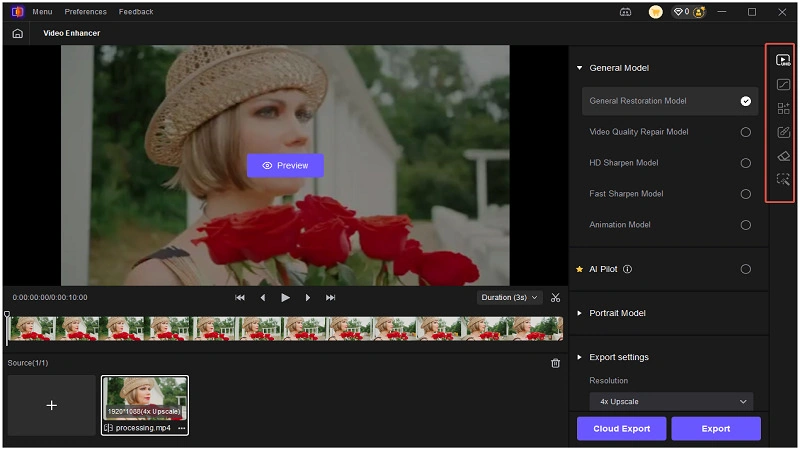
Escolha um modelo de aprimoramento adequado ao arquivo que deseja aproveitar.
- Importe o arquivo original salvo, evitando uma cópia já comprimida por mensageiros.
- Escolha um modelo de aprimoramento adequado ao material.
- Processe uma prévia com rosto, movimento ou textura.
- Compare o resultado com o original e só então exporte.
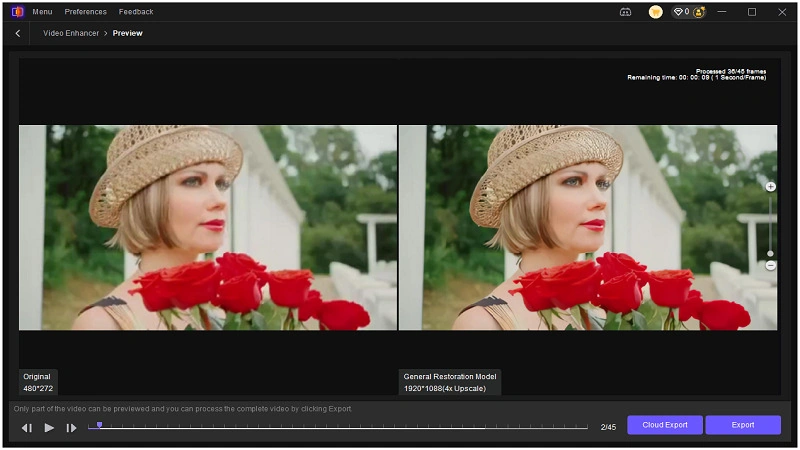
Exemplo de prévia no VikPea: compare a imagem original com o aprimoramento.
Na comparação, observe a estabilidade dos detalhes durante o movimento. Um quadro mais nítido pode parecer melhor, mas vale conferir se a pele ficou artificial ou se surgiram contornos exagerados.
Escolha 1080p ou 4K conforme a necessidade de edição e exibição. Exportar em 4K aumenta as dimensões do arquivo; isso não torna a criação originalmente gerada em 4K.
A versão de teste do VikPea permite visualizar o aprimoramento, enquanto a exportação exige a versão paga. Para acompanhar o processo, consulte o guia de aprimoramento de vídeo.
Perguntas frequentes sobre Meta Vibes
O Vibes começou dentro do Meta AI e também tem aplicativo próprio. Antes de seguir um tutorial, confira se ele mostra o Meta AI, o app Vibes ou o site, pois os controles disponíveis podem ser diferentes.
O endereço vibes.ai é indicado como website do aplicativo na página oficial do Google Play. Entre com sua conta e confira quais recursos estão disponíveis nesse ambiente.
Antes de assinar, confirme a disponibilidade da função e o que o plano inclui. Um botão ausente pode estar relacionado ao aplicativo, à versão ou à conta; uma assinatura não deve ser tratada como correção garantida.
Para esses problemas, investigue primeiro a geração, a sincronização e a reprodução do arquivo. O aprimoramento no VikPea é indicado quando o conteúdo já funciona e você quer melhorar a nitidez, reduzir ruído ou aumentar a resolução.
Vale a pena experimentar o Meta Vibes?
Comece com uma ideia pequena e veja se consegue chegar a um resultado que realmente usaria. Esse primeiro teste mostra se o remix, os controles disponíveis e a qualidade da saída atendem ao seu objetivo.
Avalie o Vibes pelo tempo necessário para chegar a um clipe aproveitável, considerando também as tentativas que falharam. Essa medida ajuda mais do que se impressionar com um único vídeo do feed.
Se a ideia ficou boa, mas a imagem pede acabamento, leve o arquivo ao VikPea. Se a cena ainda está errada, volte à criação. Assim, cada etapa do trabalho resolve o problema que realmente tem à frente.
Deixe um Comentário
Crie sua avaliação para os artigos do HitPaw



