






Dreamina IA: Crie Imagens e Vídeos com Inteligência Artificial
 Por Antônio García
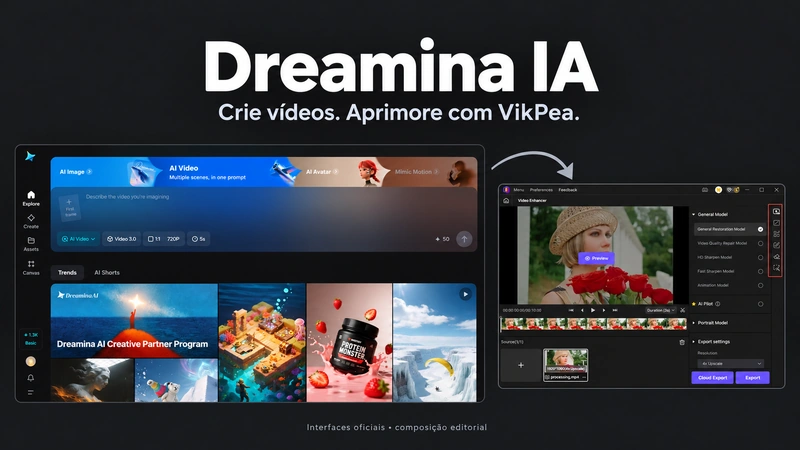
Crie imagens e vídeos no Dreamina e melhore a qualidade com o VikPea.
Quer transformar uma ideia em imagem ou dar movimento a uma foto? Com o Dreamina IA, você descreve o que quer criar e deixa a inteligência artificial fazer o primeiro trabalho.
Neste guia, veja como começar, usar os créditos grátis e criar seus primeiros vídeos. Se o resultado ficar pouco nítido, mostramos também como melhorar a qualidade com o HitPaw VikPea.




O que é Dreamina IA?
O Dreamina é uma ferramenta de inteligência artificial do ecossistema CapCut para criar imagens e vídeos a partir de textos ou fotos. Ele funciona online e pode ajudar você a produzir posts, thumbnails, cenas criativas e vídeos curtos para as redes sociais.
Com ele, você pode:
- Criar imagens: escreva uma descrição e escolha o visual que mais gostar.
- Usar uma foto como referência: mantenha uma ideia de composição ou estilo.
- Gerar vídeos com texto: descreva a cena e o movimento.
- Animar imagens: envie uma foto e diga o que deve se mover.
Dreamina é grátis?
Sim, o Dreamina oferece acesso gratuito com créditos limitados. Você usa esse saldo para gerar conteúdo; modelos e configurações mais avançados podem exigir uma assinatura.
Para saber quanto pode criar, confira o saldo da sua conta e o custo exibido antes de gerar. Uma boa dica é testar uma cena simples primeiro e só depois investir créditos em versões mais elaboradas.
Como usar o Dreamina para criar imagens
Você só precisa de uma conta e de uma ideia. Veja o passo a passo:
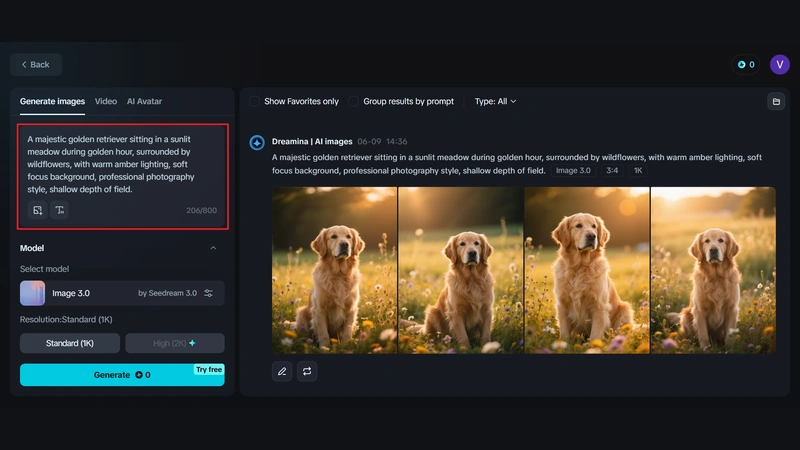
Descreva sua ideia no campo de texto para gerar imagens.
- Acesse o site do Dreamina, faça login e abra a opção de geração de imagens.
- Escreva o que deseja ver: assunto, cenário, estilo e iluminação.
- Escolha a proporção. Use 9:16 para Reels e Stories ou 16:9 para imagens horizontais.
- Clique em gerar, escolha o resultado que mais gostar e baixe a imagem.
Não sabe o que escrever? Experimente este prompt:
Uma caneca azul sobre uma mesa de madeira clara, luz suave de uma janela, fundo desfocado, fotografia realista de produto, composição vertical, sem texto.
Se quiser outro resultado, mude um detalhe por vez: a cor da caneca, o fundo ou a iluminação. Assim fica mais fácil chegar ao visual desejado.
Como criar vídeos com Dreamina IA
Você pode animar uma imagem pronta ou criar uma cena do zero com texto. Para começar, usar uma foto como referência ajuda a definir o visual do vídeo.
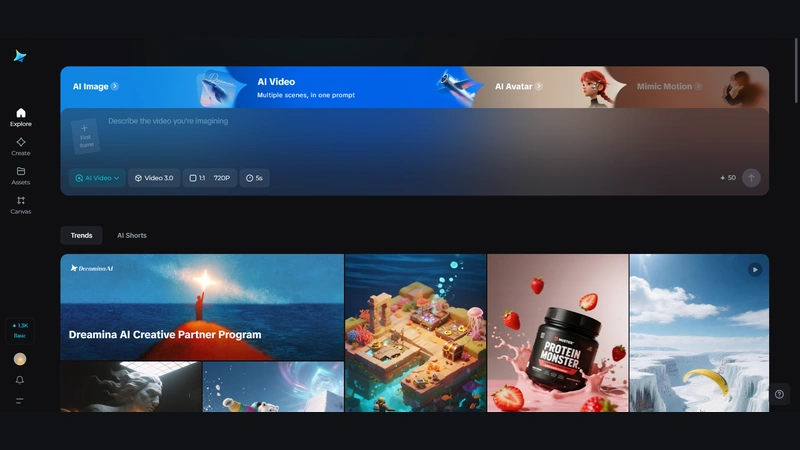
Envie uma imagem e descreva o movimento para criar um vídeo.
Transformar uma imagem em vídeo
- Abra a área de geração de vídeos e selecione a opção de imagem para vídeo.
- Envie a foto que deseja animar.
- Descreva o movimento e ajuste a duração e o formato.
- Gere o vídeo, assista ao resultado e baixe a versão escolhida.
Para animar a caneca do exemplo, use:
A câmera se aproxima lentamente da caneca azul. Um vapor suave sobe da bebida. A caneca permanece parada, com luz natural e movimento delicado.
Criar um vídeo a partir de texto
Prefere começar do zero? Escolha texto para vídeo e descreva o que acontece na cena. Inclua o assunto, a ação e o movimento da câmera.
Uma caneca azul sobre a mesa de uma cafeteria aconchegante. A câmera se move lentamente para o lado enquanto a luz da manhã entra pela janela. Estilo realista, sem texto.
Quer explorar mais opções de criação? Veja também nosso guia de como usar o Seedance.
3 dicas para acertar no prompt
- Seja específico: “um gato laranja dormindo no sofá” funciona melhor do que apenas “um gato”.
- Comece com uma ação: cenas simples são mais fáceis de ajustar.
- Escolha o formato antes de gerar: vertical para Reels e Shorts, horizontal para vídeos tradicionais.
Como melhorar os vídeos do Dreamina com HitPaw VikPea
Gostou da cena, mas o vídeo ficou embaçado ou com poucos detalhes? Antes de publicar, vale dar um acabamento com o HitPaw VikPea.
Esse melhorador de vídeo com IA ajuda a aumentar a resolução, reduzir ruído e deixar a imagem mais nítida. É uma opção para aproveitar melhor os clipes que você já criou no Dreamina.
O que você pode fazer no VikPea:
- Melhorar a nitidez de vídeos que parecem borrados.
- Aumentar a resolução para Full HD ou 4K.
- Reduzir ruído e aprimorar detalhes.
- Comparar a prévia com o original antes de exportar.
Passo 1: importe seu vídeo
Baixe e instale o HitPaw VikPea. Abra a ferramenta de aprimoramento e importe o arquivo que você baixou do Dreamina.
Passo 2: escolha o modelo e a resolução
Selecione um modelo de IA para melhorar a nitidez ou reduzir ruído. Depois, defina a resolução de saída, como 1080p ou 4K.
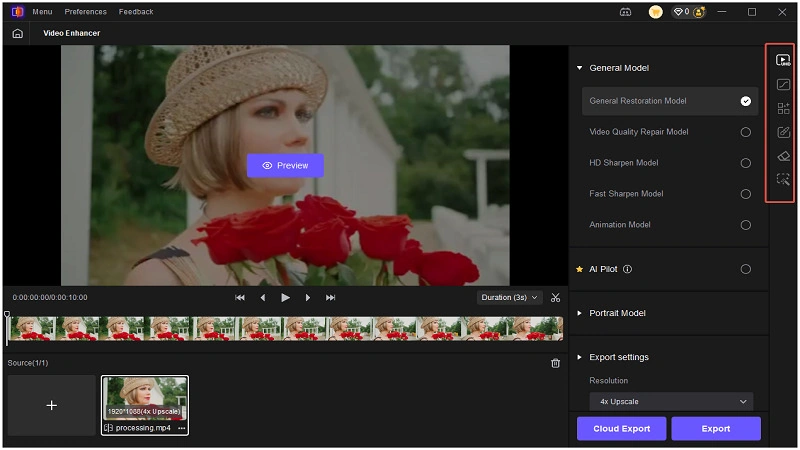
Escolha o modelo de IA e a resolução de saída no VikPea.
Passo 3: confira a prévia
Gere uma prévia e compare os detalhes com o vídeo original. Observe o rosto, as bordas dos objetos e as texturas. Se precisar, experimente outro modelo.
Passo 4: exporte o resultado
Gostou da melhoria? Exporte o vídeo e use o arquivo final na sua edição ou publicação.
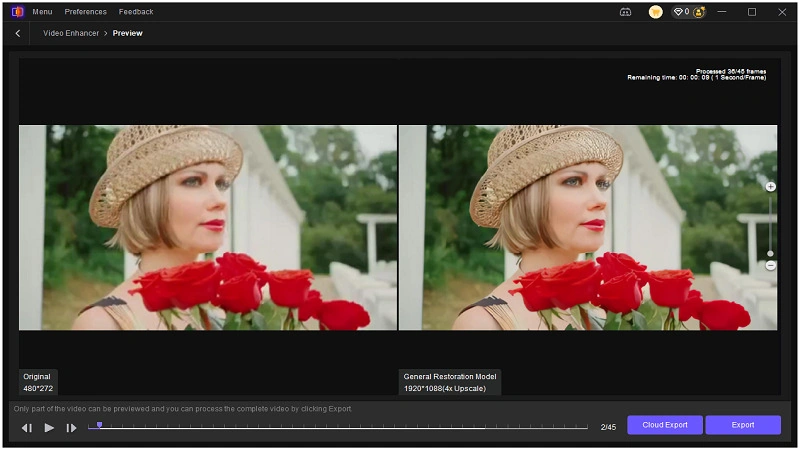
Compare o antes e depois para escolher o melhor resultado.
Dica rápida: use o VikPea para melhorar a qualidade da imagem. Se o problema for um objeto deformado ou um movimento errado, ajuste o prompt e gere outra versão no Dreamina.
Quer acompanhar as telas do programa? Confira o passo a passo do VikPea.
Seu vídeo já está pronto para ganhar mais definição? Conheça o HitPaw VikPea e experimente os recursos de aprimoramento com IA.
Perguntas frequentes sobre Dreamina IA
Sim. AI é a sigla em inglês para inteligência artificial; em português, usamos IA. As duas buscas levam à mesma ferramenta.
Sim. Comece com frases simples e diga com clareza o que deseja criar. Se o resultado não ficar como imaginou, acrescente detalhes ou reformule o pedido.
Não. Eles fazem parte do mesmo ecossistema, mas têm focos diferentes: o Dreamina cria conteúdo com IA, enquanto o CapCut é voltado à edição de vídeos.
Vale a pena usar o Dreamina?
O Dreamina é uma boa opção para tirar ideias do papel e criar imagens e vídeos sem começar tudo manualmente. Teste os créditos grátis, use prompts simples e ajuste o resultado aos poucos.
Depois de criar um vídeo de que você goste, use o HitPaw VikPea para melhorar a nitidez e a resolução. Assim, você cuida da criação no Dreamina e dá o acabamento no VikPea antes de publicar.
Deixe um Comentário
Crie sua avaliação para os artigos do HitPaw



